© OpenStreetMap contributors · OpenMapTiles · OpenFreeMap · Mapterhorn
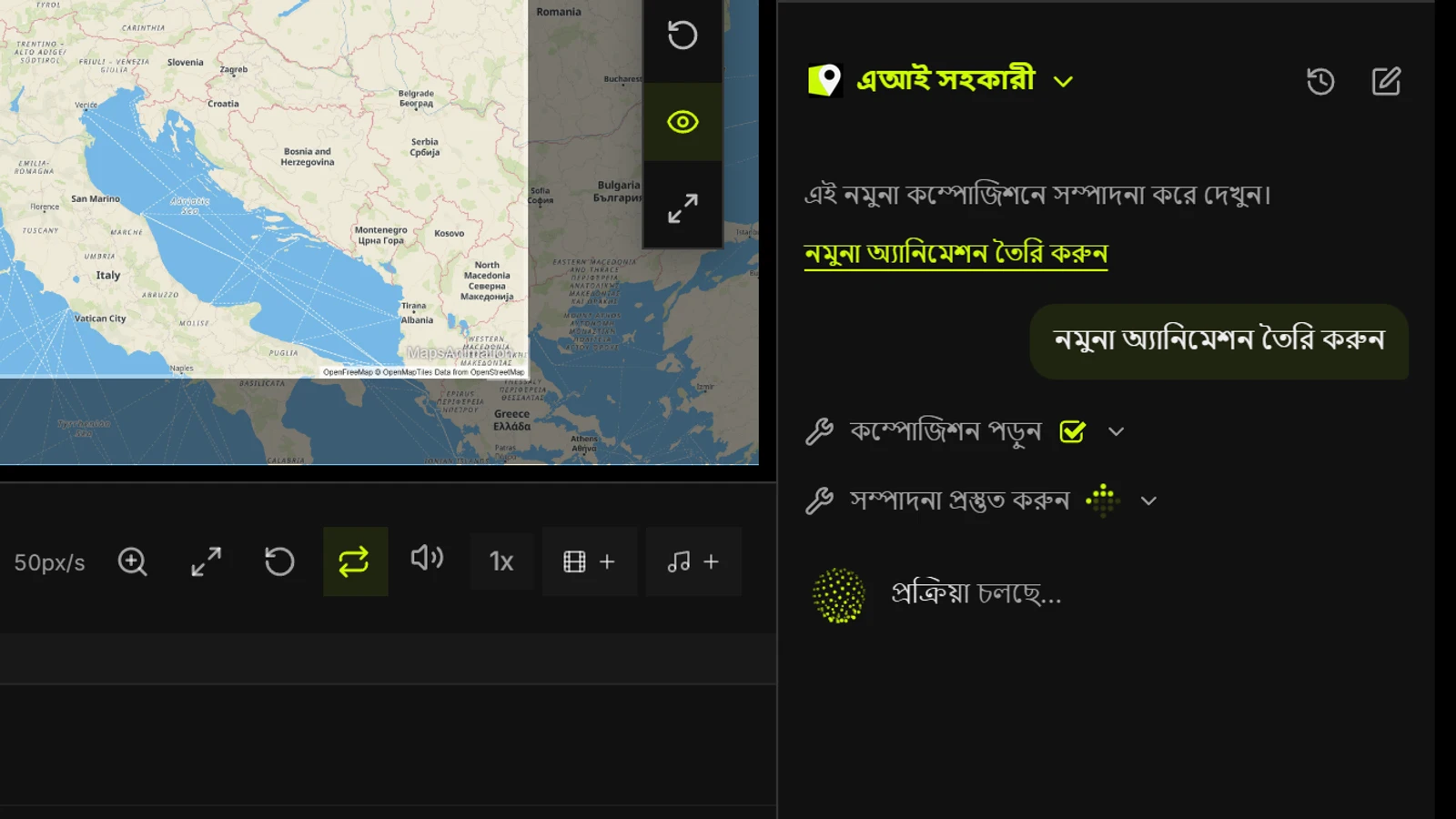
Studio-তে এসেছে এআই সহকারী
নিজের ভাষায় অ্যানিমেশনের বর্ণনা দিন, প্রস্তাবিত পরিবর্তন দেখুন এবং সম্পাদনাযোগ্য মানচিত্রে সেগুলো প্রয়োগ করুন। মানচিত্রে সরাসরি অঞ্চল রাঙানোও যায়।
MapsAnimation-এ একটি নির্দেশ থেকেই একই প্রকল্পে ক্যামেরার চলন, শিরোনাম, অ্যানিমেটেড পথ ও অডিও ট্র্যাক তৈরি করা যায়। ডেমোতে আল্পস পেরোনোর একটি ধারণামূলক পথ ব্যবহার করা হয়েছে।
সহকারী কোথায় পাবেন
Studio-তে সংরক্ষিত প্রকল্প খুলে ডেস্কটপ এডিটরের নিচের ডান দিকে, টাইমলাইনের পাশে এআই সহকারী খুলুন। কী চান তা লিখে নির্দেশ পাঠান। সহকারী খোলা কম্পোজিশন এবং ওই ট্যাবের অসংরক্ষিত সম্পাদনাও বিবেচনা করে। নতুন চ্যাট শুরু করতে বা প্রকল্পের চ্যাট ইতিহাস খুলতে পারেন। চ্যাট তৈরির ১৪ দিন পর তার মেয়াদ শেষ হয়।
নির্দেশ থেকে সম্পাদনার প্রস্তাব
এভাবে বলুন, “লিয়ঁ থেকে তুরিন পর্যন্ত আট সেকেন্ডের একটি শট তৈরি করো। ক্যামেরা কাছে আনো, পথটি ধীরে ধীরে দেখাও এবং নিচের কোণে শিরোনাম রাখো।” সহকারী স্থান ও উপকরণ খুঁজে, কম্পোজিশন দেখে, কয়েকটি সম্পাদনা এক প্রস্তাবে দিতে পারে। কাজের তালিকা খুলে দেখে Studio-তে প্রয়োগ করুন বেছে নিন। এর মধ্যে প্রকল্প বদলালে নির্দেশটি আবার পাঠান।
যা যা সম্পাদনা করা যায়
প্রক্ষেপণ, স্টাইল, লেবেল, আবহাওয়া বা ফিল্টার বদলাতে বলুন। ফ্রেমিং, ক্যামেরার চলন ও প্রিসেট সেট করুন। লেখা, আকৃতি, আইকন, পথ ও পরিমাপ যোগ করুন, অথবা সময়কাল, ক্লিপের সময়সীমা, অডিও ও কিফ্রেম সম্পাদনা করুন। সহকারী Studio-র ক্যাটালগ খুঁজতে এবং প্ল্যানের সীমার মধ্যে এক্সপোর্টের ফরম্যাট, মাপ ও সময়সীমা প্রস্তুত করতে পারে। প্রয়োগ করে শট চালান, লেয়ার ও ট্র্যাক বদলান বা সম্পাদনা ফিরিয়ে নিন। প্রস্তুত হলে Studio থেকে এক্সপোর্ট শুরু করুন।
প্রথম শট প্রয়োগ করার পর আরেকটি নির্দেশ দিয়ে ঠিক করে নিন। যেমন, “পথটি মোটা করো এবং পাঁচ সেকেন্ডে আঁকা শেষ করো” বা “শিরোনাম ওপরে নাও এবং চার সেকেন্ডে একটি সাউন্ড ইফেক্ট যোগ করো।” লেয়ারের নাম ও সঠিক সময় বললে সহকারী বুঝতে পারে কোন অংশ বদলাতে হবে।
মানচিত্রে অঞ্চল রাঙান
মানচিত্রের টুলবার থেকে অঞ্চলে রং ভরুন বেছে নিন বা B চাপুন। জুমকে স্তর বেছে নিতে দিন, অথবা তথ্য থাকলে মহাদেশ, দেশ, রাজ্য বা প্রদেশ, পৌর এলাকা, জেলা বা পাড়া বেছে নিন। সীমানা দেখতে পয়েন্টার রাখুন এবং রং দিতে ক্লিক করুন। টাচস্ক্রিনে প্রথম ট্যাপে প্রিভিউ এবং দ্বিতীয় ট্যাপে নিশ্চিত করা হয়। লেয়ারের রং, অস্বচ্ছতা, বহিরেখা ও সময়সীমা বদলানো যায়। সীমানা পাওয়া গেলে সহকারীও রং ভরার প্রস্তাব দিতে পারে।