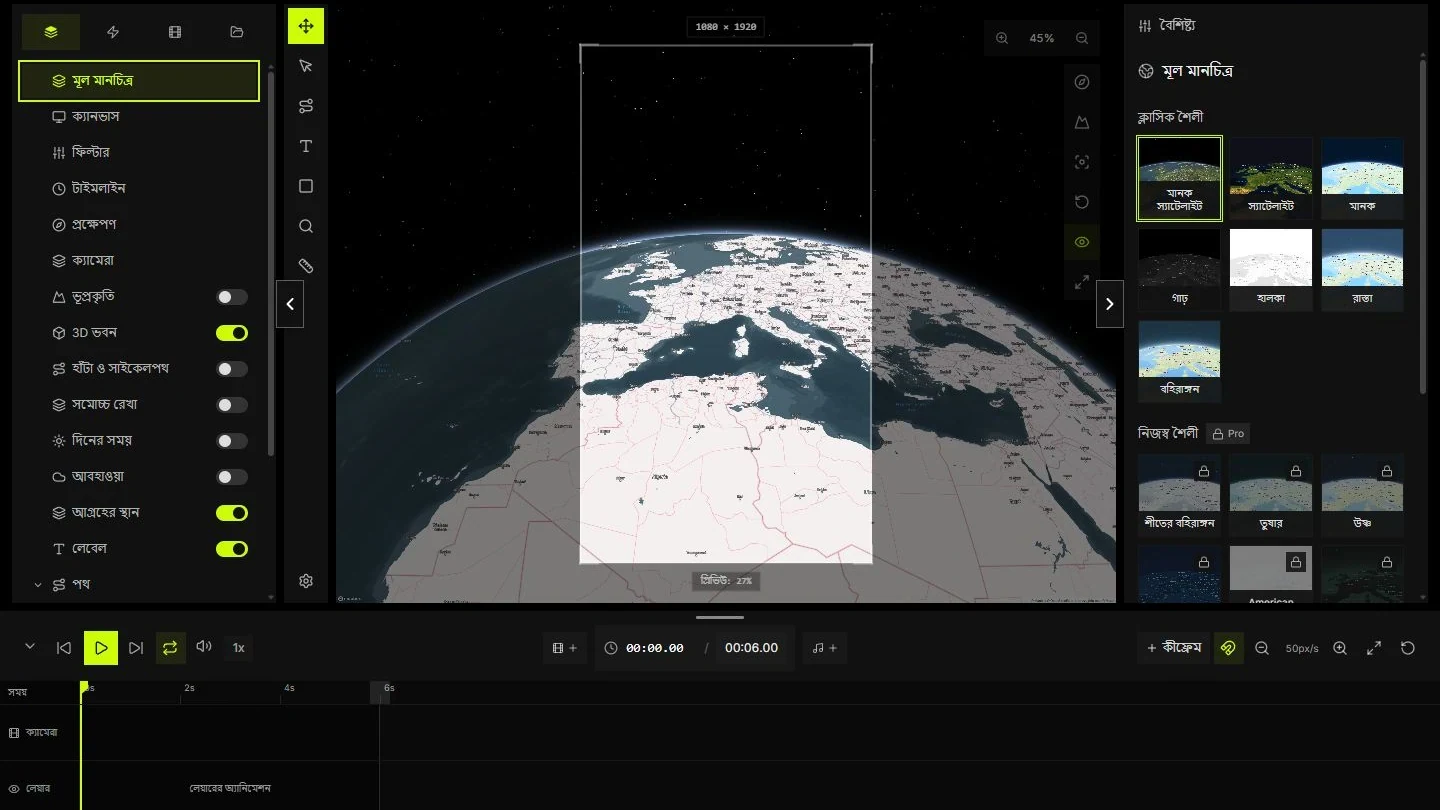
Studio v1-এর সুবিধা ব্যবহারের নির্দেশিকা
বাস্তব স্ক্রিনশট ও ছয় সেকেন্ডের অনুশীলনে লেয়ার, ক্যামেরা, প্রক্ষেপণ এবং এক্সপোর্ট দেখুন।
পর্যালোচনার তারিখ
মানচিত্র অ্যানিমেশনে ফ্রেম ও পড়ার সময় ঠিক করতে হয়। এই সংশোধিত নিবন্ধ Studio-তে এখন দেখা যায় এমন নিয়ন্ত্রণ দেখায়। প্রথম প্রকাশের তারিখ আর্কাইভে রাখা হয়েছে। স্ক্রিনশট বর্তমান ইন্টারফেস দেখায়, কোনো সুবিধা চালুর তারিখ প্রমাণ করে না।
মানচিত্র, লেবেল ও পথ আলাদা রাখুন
মূল মানচিত্র, পথ ও লেখা পৃথক লেয়ারে রাখুন এবং কাজ বোঝায় এমন নাম দিন। লেয়ার লুকিয়ে তার অবদান দেখুন। অবস্থান ঠিক হলে লক করুন, যাতে ভুল করে না সরে।
দৃশ্যমানতা ও সময় আলাদা সেটিং। দৃশ্যমান লেবেলেরও টাইমলাইনে সঠিক সময় দরকার। আগে সাজসজ্জার ওভারলে ছাড়া মানচিত্র পরীক্ষা করুন।
- R দিয়ে পথ ও T দিয়ে লেখার সরঞ্জাম খুলুন।
- রেখা শুরু হওয়ার আগে উৎস দেখান।
- শেষের বিরতিতে গন্তব্যের নাম দৃশ্যমান রাখুন।
কীফ্রেম ও পড়ার সময় পরিকল্পনা করুন
পরিকল্পনায় 0 সেকেন্ডে অঞ্চল, 4-এ পৌঁছানো এবং 6 পর্যন্ত বিরতি আছে। প্রকল্পের দৈর্ঘ্য মেলান। সেকেন্ডে 30 ফ্রেম হলে ছয় সেকেন্ডে প্রায় 180 ফ্রেম হয়। শেষ নমুনা প্রায় 5.97 সেকেন্ডে।
প্লেহেড দিয়ে শুরু, মাঝ ও শেষ দেখুন। পথ ফ্রেমে ঢোকা বা বেরোনোর সময় লেবেল পরীক্ষা করুন।
- ক্লিপ সাজানোর আগে দৈর্ঘ্য ঠিক করুন।
- শুধু দরকারি গতি পরিবর্তনে কীফ্রেম যোগ করুন।
- প্রায় 0, 3 ও 5.9 সেকেন্ডে রচনা দেখুন।
প্রশ্নের উপযোগী প্রক্ষেপণ বাছুন
গ্লোব বিশ্বব্যাপী প্রেক্ষাপট দেয়, তবে একবারে পৃথিবীর একাংশ দেখায়। আঞ্চলিক তুলনায় সমতল দৃশ্য সুবিধাজনক হতে পারে। বদলানোর পর ফ্রেম দেখুন, একই স্থানাঙ্ক ছবির অন্য জায়গায় পড়তে পারে।
Mapbox অভিযোজিত প্রক্ষেপণের 3D সীমা জানায়। ভূপ্রকৃতি বা 3D লেয়ার জরুরি হলে Globe বা Mercator ব্যবহার করে Studio-তে নির্দিষ্ট সমন্বয় পরীক্ষা করুন।
- বিশ্বের প্রেক্ষাপটের জন্য বিশ্ব দৃশ্য নিন।
- বদলানোর পর দুই প্রান্ত দেখুন।
- এক্সপোর্টের আগে ভূপ্রকৃতি ও ভবন পরীক্ষা করুন।
ভূগোল বোঝাতে ভূপ্রকৃতি ব্যবহার করুন
ভূপ্রকৃতি মানচিত্রের পৃষ্ঠে উচ্চতা যোগ করে। ভবন আলাদা বস্তু। নিচু ক্যামেরা পাহাড়ের ধার দেখিয়ে গন্তব্যও আড়াল করতে পারে। মাঝারি কাত দিয়ে শুরু করুন, ব্যাখ্যায় সাহায্য করলে তবেই বাড়ান।
অতিরঞ্জন উচ্চতার ধারণা বদলায়। ভৌগোলিক দাবি থাকলে তার ব্যবহার লিখুন। দৃশ্যগত উদাহরণ জরিপের উচ্চতা বা নেভিগেশন তথ্যের বিকল্প নয়।
- একই ফ্রেমে ভূপ্রকৃতি চালু ও বন্ধ করে তুলনা করুন।
- সামনের পাহাড় দিয়ে গুরুত্বপূর্ণ লেবেল ঢাকবেন না।
- প্রক্ষেপণে ভূপ্রকৃতির সমর্থন দেখুন।
ফরম্যাট, ফ্রেম রেট ও বিটরেট ঠিক করুন
এক্সপোর্ট খুলে মাপ প্রিভিউয়ের সঙ্গে মেলান। সম্পাদনার প্রয়োজনীয় হার বাছুন, প্রায়ই সেকেন্ডে 24, 25 বা 30 ফ্রেম। লক্ষ্য ও এনকোডার অনুযায়ী MP4 বা WebM নিন। ব্রাউজার অনুযায়ী কোডেকের সমর্থন বদলায়।
সেকেন্ডে 10 মেগাবিট হলে ছয় সেকেন্ড প্রায় 7.5 মেগাবাইট, অডিও ও ফাইলের কাঠামো বাদে। এটি আকারের হিসাব, স্পষ্টতার নিশ্চয়তা নয়।
- অনুপাত ও আউটপুটের মাপ নিশ্চিত করুন।
- ছোট নমুনা লক্ষ্য অ্যাপে খুলুন।
- ফ্রেম ও লেবেল ঠিক করে তারপর বিটরেট বাড়ান।
পুনরাবৃত্তিযোগ্য যাচাই দিয়ে শেষ করুন
লক্ষ্য প্লেয়ারে পুরো ফাইল চালান। প্রথমের প্রেক্ষাপট, পৌঁছানোর বিরতি, ছোট লেখা ও অডিওর শেষ দেখুন। প্রকাশনার চূড়ান্ত সংস্করণও যাচাই করুন, অন্য সেবা আবার সংকোচন করতে পারে।
প্রকল্প, পরিকল্পনা ও শেষ ফাইল একসঙ্গে রাখুন। মাপ, ফ্রেম রেট ও পরীক্ষার তারিখ লিখুন। অন্য কেউ যেন সম্পাদনার সেশন পুনর্গঠন ছাড়াই সেটিং বুঝতে পারে।
- পূর্ণ দৈর্ঘ্য ও শেষের বিরতি নিশ্চিত করুন।
- লক্ষ্য যন্ত্রে ফাইল খুলুন।
- উৎস ও সরবরাহের সেটিং রাখুন।
অনুশীলনের ফাইল
অনুশীলনের রেফারেন্স ফাইল। স্থানাঙ্কগুলো উদাহরণ, সড়কপথের নির্দেশনা নয়। CSV শটের পরিকল্পনা, Studio-তে আমদানির ফরম্যাট নয়।
উৎস ও যাচাই
- MapsAnimation StudioMapsAnimation ·
- ProjectionsMapbox ·
- Add 3D terrain to a mapMapbox ·
- MapsAnimation ChangelogMapsAnimation ·