© OpenStreetMap contributors · OpenMapTiles · OpenFreeMap · Mapterhorn
Der KI-Assistent in Studio
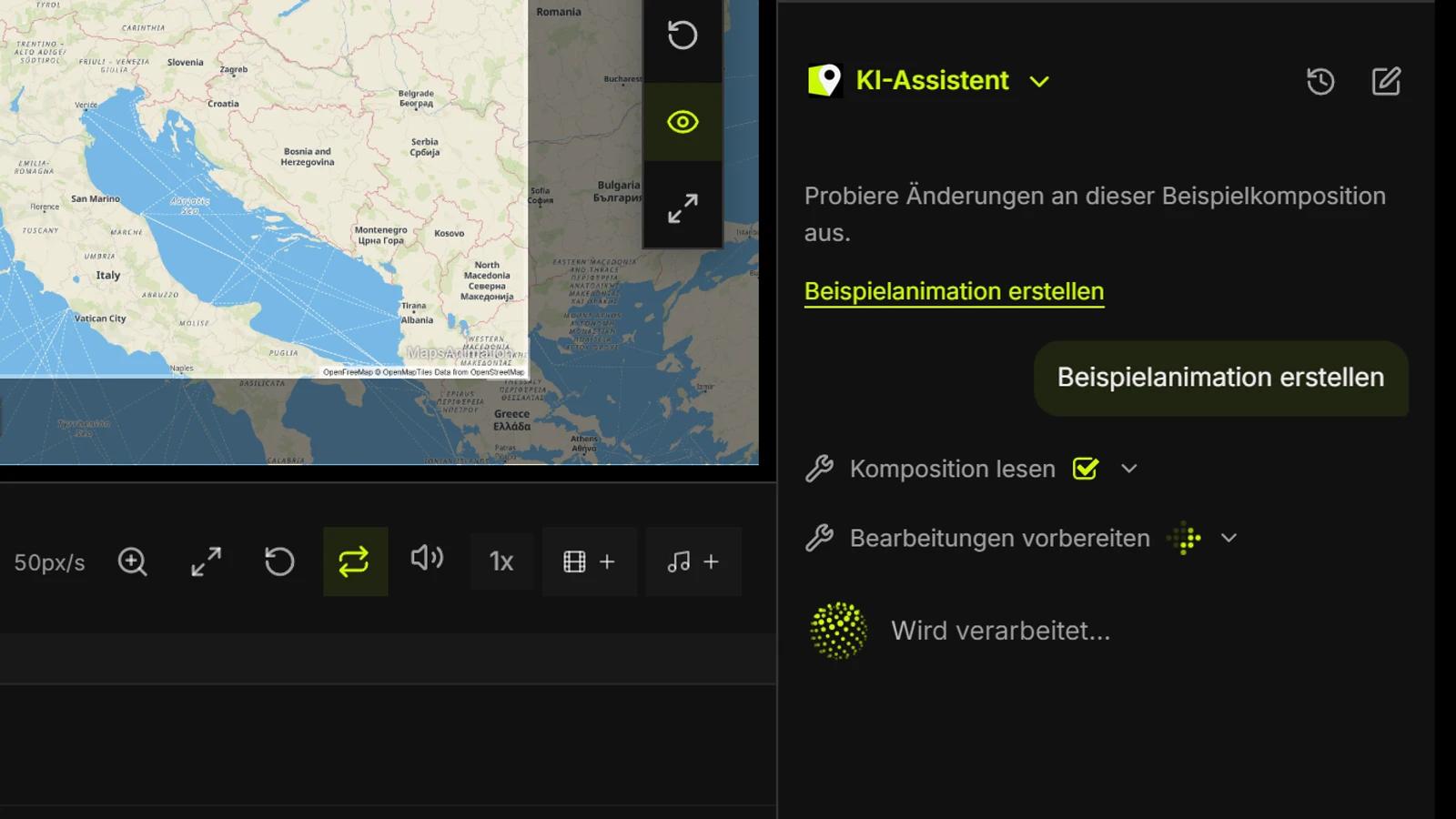
Beschreibe eine Animation, prüfe die vorgeschlagenen Änderungen und übernimm sie in eine Karte, die du weiter bearbeiten kannst. Gebiete lassen sich auch direkt auf der Karte einfärben.
In MapsAnimation kann eine Anweisung eine Kamerafahrt, einen Titel, eine animierte Route und eine Audiospur in demselben Projekt vorbereiten. Das Beispiel zeigt eine schematische Alpenüberquerung.
Wo du den Assistenten findest
Öffne ein gespeichertes Projekt in Studio und klappe den KI-Assistenten unten rechts neben der Zeitleiste im Desktop-Editor auf. Beschreibe dein Ziel und sende die Anweisung. Der Assistent verwendet die geöffnete Komposition samt ungespeicherten Änderungen in diesem Tab. Du kannst einen neuen Chat starten oder den Projektverlauf öffnen. Chats laufen 14 Tage nach ihrer Erstellung ab.
Von der Anweisung zum Vorschlag
Probiere „Erstelle eine acht Sekunden lange Einstellung von Lyon nach Turin. Fahre mit der Kamera näher heran, blende die Route schrittweise ein und setze den Titel in die untere Ecke.“ Der Assistent kann Orte und Medien suchen, die Komposition prüfen und mehrere Bearbeitungen bündeln. Öffne die Liste zur Kontrolle und wähle In Studio anwenden. Hat sich das Projekt inzwischen geändert, sende die Anweisung erneut.
Was sich bearbeiten lässt
Du kannst Projektion, Stil, Beschriftungen, Wetter und Filter ändern, die Kamera ausrichten oder animieren und Vorlagen anwenden. Der Assistent kann Text, Formen, Symbole, Routen und Messungen hinzufügen sowie Dauer, Clips, Audio und Keyframes einstellen. Er kann in Studio-Katalogen suchen und Format, Größe und Zeitraum für den Export gemäß den Tarifgrenzen vorbereiten. Spiele die Einstellung nach dem Anwenden ab, bearbeite Ebenen und Spuren weiter oder nutze Rückgängig. Starte den Export in Studio.
Nach dem Anwenden kannst du die Einstellung mit einer weiteren Anweisung verfeinern. Probiere „Mach die Route breiter und zeige sie bis Sekunde fünf vollständig“ oder „Setze den Titel nach oben und füge bei Sekunde vier einen Soundeffekt hinzu“. Nenne die Ebene und den gewünschten Zeitpunkt.
Gebiete auf der Karte einfärben
Wähle Gebiet füllen in der Kartenwerkzeugleiste oder drücke B. Lass die Zoomstufe entscheiden oder wähle je nach Datenlage Kontinent, Land, Bundesland oder Provinz, Gemeinde oder Bezirk oder Stadtviertel. Fahre über das Gebiet, um die Grenze zu sehen, und klicke zum Füllen. Auf Touchscreens tippst du zur Vorschau und erneut zum Bestätigen. Farbe, Deckkraft, Kontur und Zeitraum der Ebene sind einstellbar. Findet der Assistent eine passende Grenze, kann er die Füllung ebenfalls vorschlagen.