© OpenStreetMap contributors · OpenMapTiles · OpenFreeMap · Mapterhorn
El asistente de IA llega a Studio
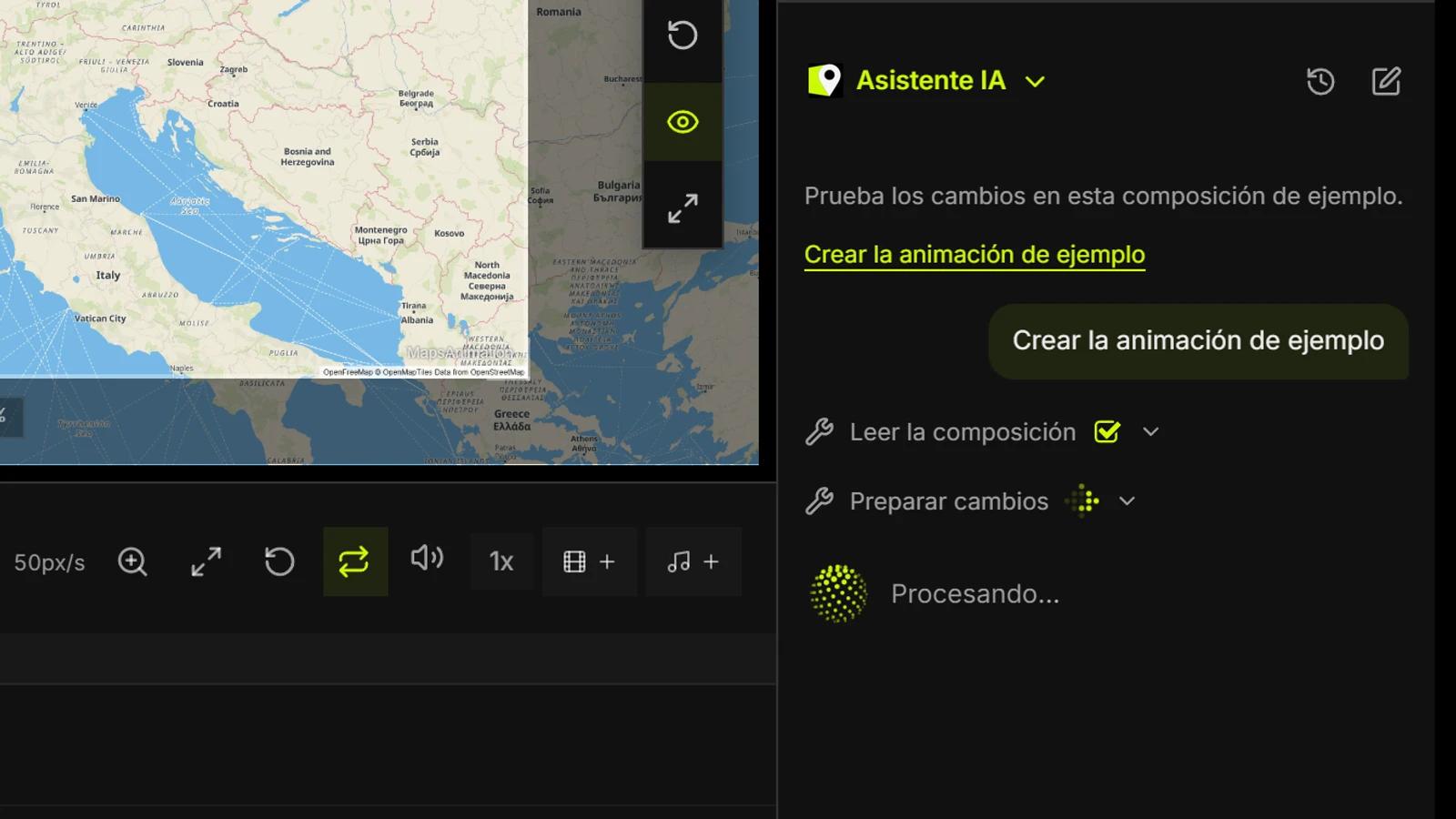
Pide una animación con tus propias palabras, revisa los cambios y aplícalos sobre un mapa que puedes seguir editando. También puedes pintar territorios directamente en el lienzo.
En MapsAnimation, una instrucción puede convertirse en una toma de cámara, un título, una ruta animada y una pista de audio dentro del mismo proyecto. Este recorrido usa una composición de demostración y un cruce esquemático de los Alpes para mostrar cómo encajan esas piezas.
Dónde encontrarlo
Abre un proyecto guardado en Studio y despliega Asistente IA en la esquina inferior derecha del editor de escritorio, junto a la línea de tiempo. Escribe lo que quieres conseguir y envía la instrucción. El asistente toma como punto de partida la composición abierta, incluidas las ediciones pendientes de guardar en esa pestaña. Puedes abrir un chat nuevo o volver al historial del proyecto. Los chats caducan 14 días después de crearse.
De una instrucción a una propuesta
Prueba algo concreto: «Crea una toma de ocho segundos de Lyon a Turín. Acerca la cámara, dibuja la ruta de forma progresiva y coloca el título en la esquina inferior». El asistente puede buscar lugares y recursos, consultar la composición y reunir varias ediciones en una propuesta. Despliega la lista para revisar sus operaciones y pulsa Aplicar en Studio cuando estés conforme. Si cambiaste el proyecto mientras se preparaba, envía de nuevo la instrucción para que use el estado actualizado.
Qué puede editar y cómo seguir trabajando
Puedes pedir cambios de proyección, estilo, etiquetas, clima o filtros; un encuadre, un movimiento de cámara o un preset; textos, formas, iconos, rutas y mediciones; o ajustes de duración, intervalos, audio y fotogramas clave. También puede buscar en los catálogos de Studio y preparar formato, dimensiones e intervalo de exportación dentro de los límites del plan. Tras aplicar la propuesta, reproduce la toma, ajusta sus capas y pistas o usa Deshacer. Cuando esté lista, inicia la exportación desde Studio.
Una vez aplicada la primera toma, puedes afinarla con otra instrucción. Por ejemplo, «Haz la ruta más ancha y que termine de dibujarse en el segundo cinco» o «Mueve el título a la parte superior y añade un efecto de sonido en el segundo cuatro». Indicar la capa y el segundo concretos ayuda al asistente a identificar qué quieres cambiar.
Rellena territorios en el mapa
Activa Rellenar territorio en la barra del mapa o pulsa B. Deja que el zoom elija el nivel o selecciona continente, país, estado o provincia, municipio o distrito, o barrio, según la cobertura. Pasa el puntero para ver el límite y haz clic para pintar. En una pantalla táctil, toca una vez para previsualizar y otra para confirmar. Puedes ajustar color, opacidad, contorno e intervalo de la capa. El asistente también puede proponer ese relleno si encuentra un límite para la zona solicitada.