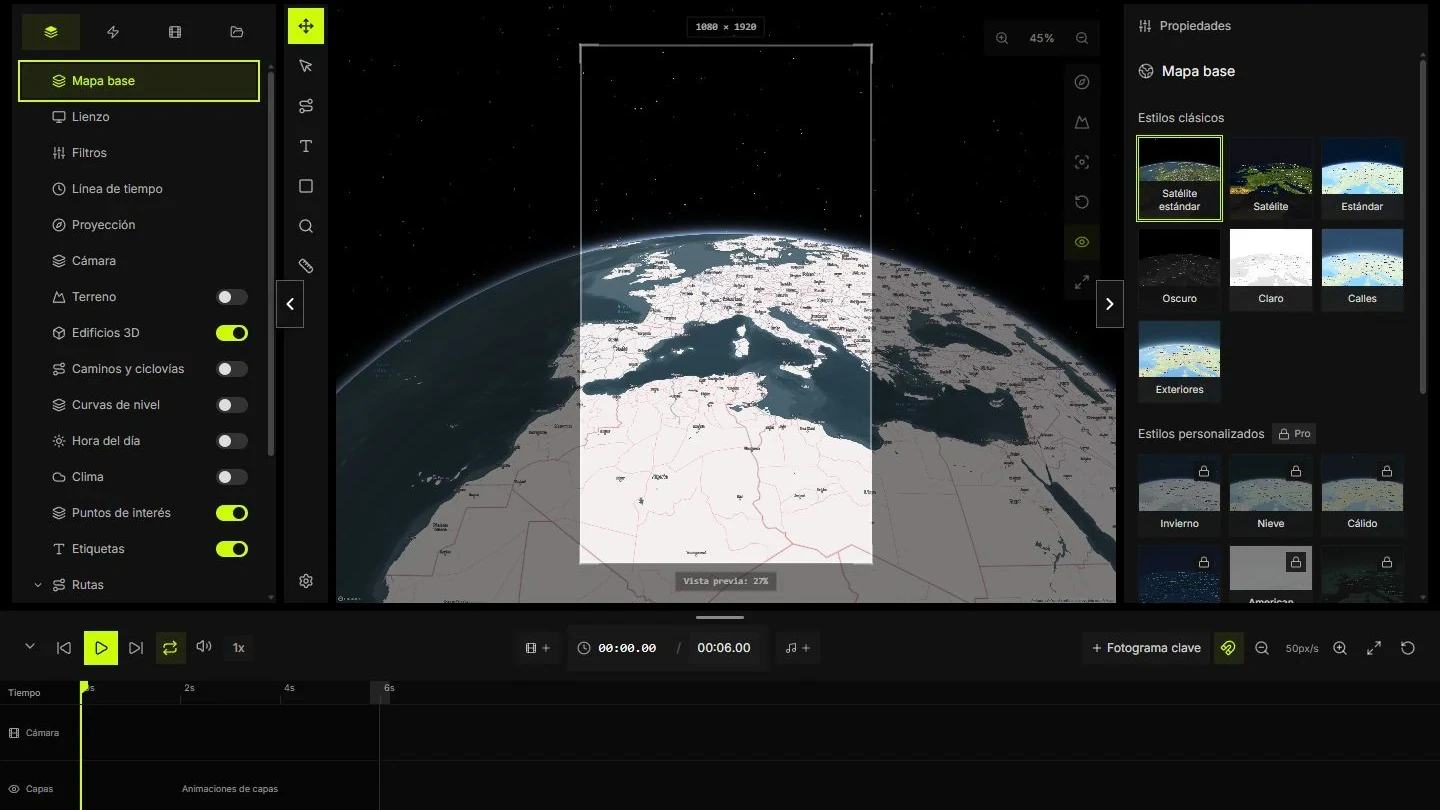
Novedades en Studio v1
Un recorrido práctico por capas, cámara, proyecciones y exportación, con capturas reales y un ejercicio de seis segundos.
Revisado
Para animar un mapa hay que decidir qué encuadrar y cuánto tiempo mostrarlo. Este recorrido revisado sigue los controles visibles hoy en Studio. Conservamos la fecha de publicación original como parte del archivo. Las capturas documentan la interfaz actual, no la fecha en que apareció cada función.
Separa el mapa, las etiquetas y la ruta
Mantén el mapa base, la ruta y el texto en capas distintas. Usa nombres que describan su función. Oculta una capa para comprobar si aporta información. Bloquéala cuando hayas decidido su posición para evitar moverla por accidente.
La visibilidad y el tiempo resuelven problemas distintos. Una etiqueta visible necesita también el intervalo correcto en la línea de tiempo. Prueba el mapa sin adornos antes de decidir si un overlay lo mejora.
- Usa R para dibujar rutas y T para añadir texto.
- Muestra el origen antes de iniciar la ruta.
- Mantén la etiqueta del destino durante la pausa final.
Planifica los fotogramas clave y las pausas
El plan propone contexto en el segundo 0, llegada al destino en el 4 y una pausa hasta el 6. Ajusta la duración del proyecto a ese plan. Una entrega de seis segundos a 30 fotogramas por segundo tiene unos 180 fotogramas; la última muestra está cerca de 5.97 segundos.
Mueve el cabezal por el principio, el centro y el final. Revisa las etiquetas en el momento en que la ruta entra o sale del encuadre.
- Define la duración antes de ordenar los clips.
- Añade fotogramas de cámara solo donde necesite cambiar el movimiento.
- Revisa la composición cerca de los segundos 0, 3 y 5.9.
Escoge la proyección según la pregunta
El globo ofrece contexto mundial, pero solo muestra una parte de la Tierra a la vez. Una vista plana puede facilitar una comparación regional. Revisa el encuadre al cambiar de proyección, porque unas mismas coordenadas pueden ocupar otra zona de la composición.
Mapbox documenta limitaciones de efectos 3D en las proyecciones adaptativas. Usa Globe o Mercator cuando el terreno o las capas 3D sean indispensables. Prueba la combinación concreta en Studio antes de asumir que todos los efectos funcionan con cualquier proyección.
- Usa una vista mundial para el contexto global.
- Comprueba los dos extremos después del cambio.
- Prueba terreno y edificios en la proyección elegida antes de exportar.
Usa el relieve para explicar la geografía
El terreno añade elevación a la superficie del mapa. Los edificios son objetos distintos. Una cámara baja puede mostrar una sierra y también ocultar el destino detrás de ella. Empieza con una inclinación moderada y auméntala solo si ayuda a entender el plano.
La exageración modifica la percepción de las alturas. Documenta su uso si el mapa sostiene una afirmación geográfica. Una demostración visual no sustituye datos de elevación medidos ni indicaciones de navegación.
- Compara el mismo encuadre con relieve y sin él.
- Evita que el terreno del primer plano tape etiquetas importantes.
- Comprueba que la proyección admite terreno.
Define formato, fotogramas por segundo y tasa de bits
Abre Exportar y comprueba que sus dimensiones coinciden con la vista previa. Empieza con la frecuencia que necesite tu edición, habitualmente 24, 25 o 30 fotogramas por segundo. Elige MP4 o WebM según el destino y el codificador disponible. La compatibilidad de códecs varía entre navegadores.
A 10 megabits por segundo, seis segundos de video ocupan aproximadamente 7.5 megabytes antes de añadir audio y estructura del archivo. Es una estimación de tamaño, no una garantía de nitidez.
- Confirma la proporción y las dimensiones de salida.
- Abre una muestra corta en la aplicación que recibirá el archivo.
- Aumenta la tasa de bits después de corregir el encuadre y las etiquetas.
Termina con una comprobación que se pueda repetir
Reproduce el archivo exportado completo en el visor de destino. Comprueba contexto inicial, pausa de llegada, texto pequeño y final del audio. Después revisa la versión que entrega tu flujo de publicación o edición, porque otro servicio puede recomprimirla.
Guarda juntos el proyecto, el plan y la salida final. Anota dimensiones, fotogramas por segundo y fecha de revisión. Otra persona debería poder identificar los ajustes sin reconstruir tu sesión de edición.
- Confirma la duración completa y la pausa final.
- Abre el archivo en el dispositivo de destino.
- Conserva los créditos y los ajustes de entrega.
Archivos del ejercicio
Archivos de referencia para el ejercicio. Las coordenadas son ilustrativas, no indicaciones por carretera. El CSV es un plan de planos, no un formato de importación de Studio.
Fuentes y comprobación
- MapsAnimation StudioMapsAnimation ·
- ProjectionsMapbox ·
- Add 3D terrain to a mapMapbox ·
- MapsAnimation ChangelogMapsAnimation ·