© OpenStreetMap contributors · OpenMapTiles · OpenFreeMap · Mapterhorn
Studio में नया एआई सहायक
अपने शब्दों में ऐनिमेशन बताएं, सुझाए गए बदलावों की समीक्षा करें और उन्हें ऐसे मानचित्र पर लागू करें जिसे आप आगे भी संपादित कर सकते हैं। मानचित्र पर क्षेत्रों को सीधे रंगना भी संभव है।
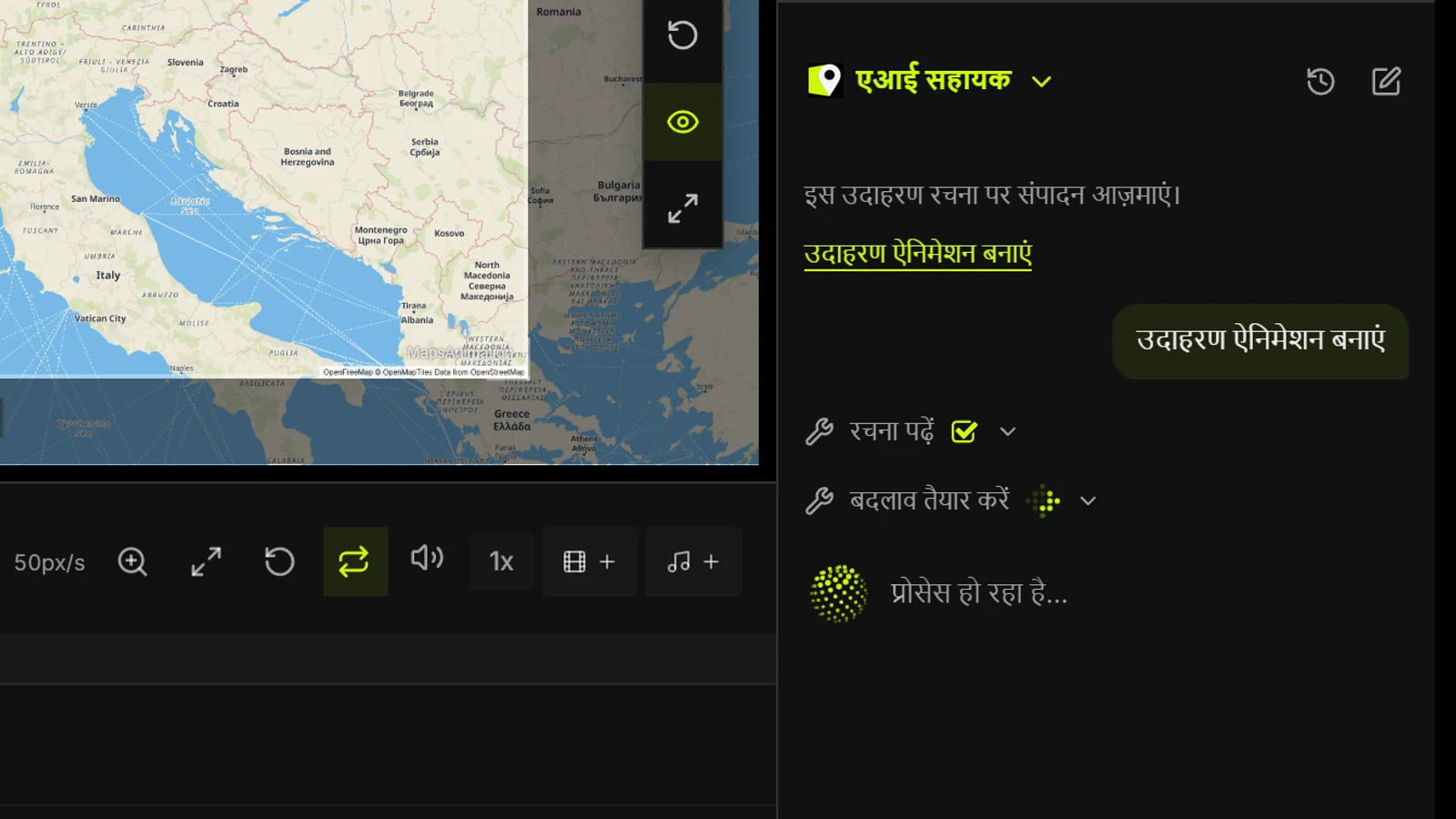
MapsAnimation में एक निर्देश से एक ही प्रोजेक्ट में कैमरा मूवमेंट, शीर्षक, ऐनिमेटेड मार्ग और ऑडियो ट्रैक तैयार किए जा सकते हैं। इस डेमो में आल्प्स पार करने वाला एक सांकेतिक मार्ग इस्तेमाल किया गया है।
सहायक कहां मिलेगा
Studio में सहेजा हुआ प्रोजेक्ट खोलें और डेस्कटॉप एडिटर के नीचे दाईं ओर, टाइमलाइन के पास एआई सहायक को खोलें। अपना लक्ष्य लिखकर निर्देश भेजें। सहायक खुली रचना और उस टैब के अब तक न सहेजे गए बदलावों को ध्यान में रखता है। आप नई चैट शुरू कर सकते हैं या प्रोजेक्ट का चैट इतिहास खोल सकते हैं। चैट बनने के 14 दिन बाद समाप्त हो जाती हैं।
निर्देश से बदलाव के प्रस्ताव तक
यह निर्देश आज़माएं, “लियोन से तूरिन तक आठ सेकंड का शॉट बनाओ। कैमरे को पास लाओ, मार्ग धीरे-धीरे दिखाओ और शीर्षक नीचे के कोने में रखो।” सहायक स्थान और सामग्री खोजकर, रचना देखकर, कई संपादन एक प्रस्ताव में जोड़ सकता है। सूची खोलकर बदलाव देखें और Studio में लागू करें चुनें। इस बीच प्रोजेक्ट बदल गया हो तो निर्देश दोबारा भेजें।
क्या-क्या संपादित कर सकते हैं
प्रक्षेपण, शैली, लेबल, मौसम या फ़िल्टर बदलें। कैमरे का फ़्रेम, मूवमेंट या प्रीसेट सेट करवाएं। टेक्स्ट, आकार, आइकन, मार्ग और माप जोड़ें, या अवधि, क्लिप की समय-सीमा, ऑडियो और कीफ़्रेम बदलें। सहायक Studio के कैटलॉग में खोज सकता है और प्लान की सीमाओं के भीतर एक्सपोर्ट का फ़ॉर्मैट, आकार और समय-सीमा तैयार कर सकता है। प्रस्ताव लागू करने के बाद शॉट चलाएं, लेयर और ट्रैक बदलें या बदलाव वापस लें। तैयार होने पर Studio से एक्सपोर्ट शुरू करें।
पहला शॉट लागू करने के बाद अगला निर्देश देकर उसे बेहतर बनाएं। उदाहरण के लिए, “मार्ग की रेखा मोटी करो और उसे पांच सेकंड में पूरा दिखाओ” या “शीर्षक ऊपर ले जाओ और चौथे सेकंड पर एक ध्वनि प्रभाव जोड़ो।” लेयर का नाम और सही समय बताने से सहायक को बदलाव समझने में मदद मिलती है।
मानचित्र पर क्षेत्रों में रंग भरें
मानचित्र के टूलबार में क्षेत्र भरें चुनें या B दबाएं। ज़ूम से स्तर चुनने दें, या सीमा डेटा उपलब्ध होने पर महाद्वीप, देश, राज्य या प्रांत, नगरपालिका, ज़िला या मोहल्ला चुनें। सीमा देखने के लिए पॉइंटर ले जाएं और रंग भरने के लिए क्लिक करें। टचस्क्रीन पर पहली बार छूने से पूर्वावलोकन और दूसरी बार छूने से पुष्टि होती है। लेयर का रंग, अपारदर्शिता, बाहरी रेखा और समय-सीमा बदली जा सकती है। सीमा मिलने पर सहायक भी रंग भरने का सुझाव दे सकता है।