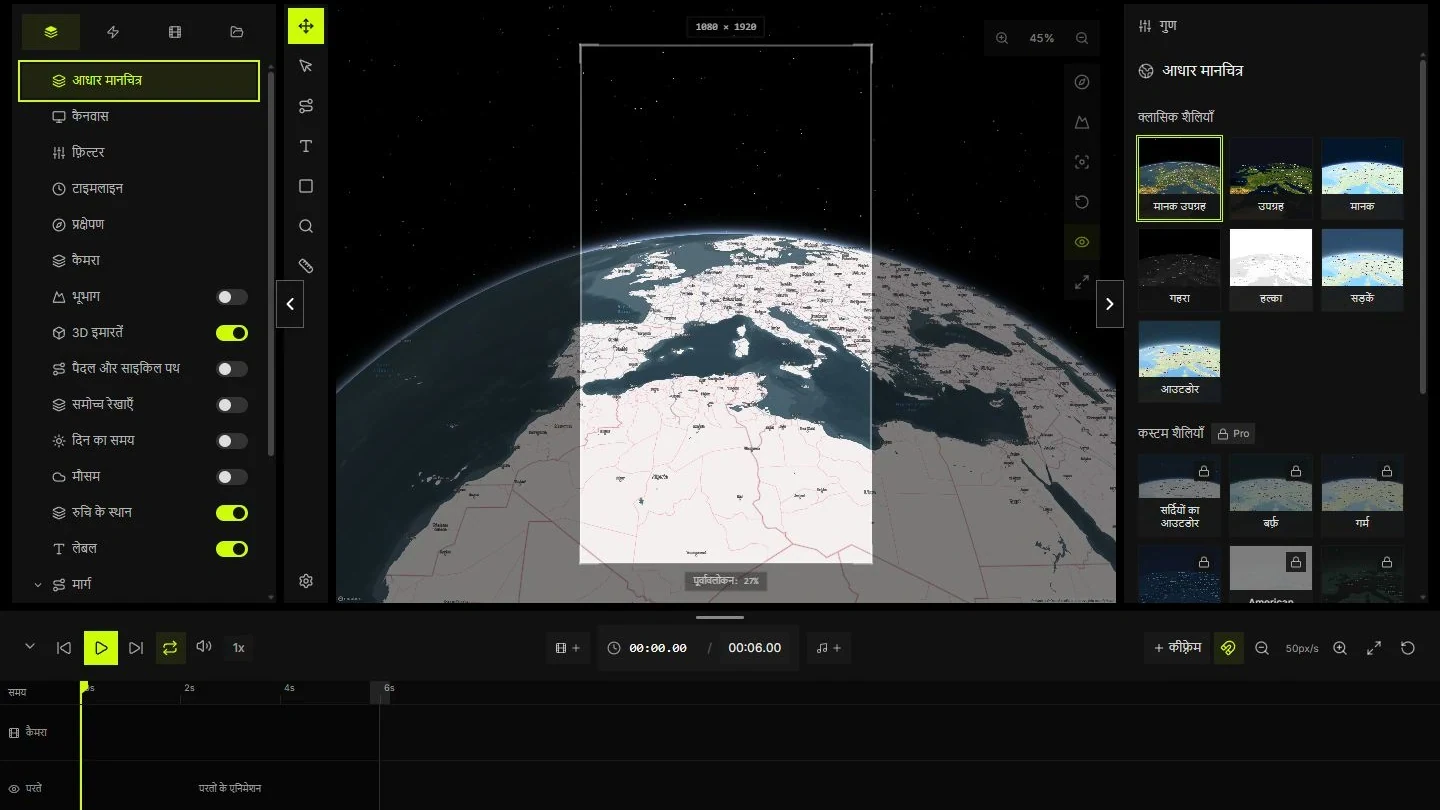
Studio v1 की सुविधाओं का व्यावहारिक परिचय
वास्तविक स्क्रीनशॉट और छह सेकंड के अभ्यास से लेयर, कैमरा, प्रक्षेपण और निर्यात समझें।
समीक्षा की तारीख
मानचित्र ऐनिमेशन में फ़्रेम और पढ़ने का समय तय करना पड़ता है। यह संशोधित लेख Studio में आज दिखाई देने वाले नियंत्रणों पर आधारित है। मूल प्रकाशन तारीख अभिलेख में रखी गई है। स्क्रीनशॉट मौजूदा इंटरफ़ेस दिखाते हैं, किसी सुविधा की रिलीज़ तारीख का प्रमाण नहीं हैं।
मानचित्र, लेबल और मार्ग अलग रखें
आधार मानचित्र, मार्ग और टेक्स्ट अलग लेयर पर रखें और काम बताने वाले नाम दें। लेयर छिपाकर उसका योगदान देखें। स्थिति तय हो जाए तो लॉक करें, ताकि गलती से न खिसके।
दिखाई देना और समय अलग सेटिंग हैं। दिखाई देने वाले लेबल को भी टाइमलाइन पर सही अंतराल चाहिए। पहले सजावटी ओवरले हटाकर परिणाम जाँचें।
- R से मार्ग और T से टेक्स्ट उपकरण खोलें।
- रेखा शुरू होने से पहले शुरुआती स्थान दिखाएँ।
- अंतिम ठहराव में गंतव्य का नाम बनाए रखें।
कीफ़्रेम और पढ़ने का समय तय करें
योजना में 0 सेकंड पर क्षेत्र, 4 पर आगमन और 6 तक ठहराव है। परियोजना की अवधि उससे मिलाएँ। 30 फ़्रेम प्रति सेकंड पर छह सेकंड में लगभग 180 फ़्रेम होते हैं। अंतिम नमूना करीब 5.97 सेकंड पर होता है।
प्लेहेड से शुरुआत, मध्य और अंत देखें। मार्ग के फ़्रेम में आने या बाहर जाने पर लेबल जाँचें।
- क्लिप सजाने से पहले अवधि तय करें।
- केवल जरूरी गति परिवर्तन पर कीफ़्रेम जोड़ें।
- लगभग 0, 3 और 5.9 सेकंड पर दृश्य जाँचें।
प्रश्न के अनुसार प्रक्षेपण चुनें
ग्लोब विश्व का संदर्भ देता है, लेकिन एक समय में पृथ्वी का कुछ हिस्सा ही दिखाता है। क्षेत्रीय तुलना के लिए समतल दृश्य बेहतर हो सकता है। बदलने के बाद फ़्रेम देखें, क्योंकि वही निर्देशांक दूसरी जगह दिख सकते हैं।
Mapbox अनुकूली प्रक्षेपण की 3D सीमाएँ बताता है। भूभाग या 3D लेयर जरूरी हों तो Globe या Mercator चुनें और Studio में सही संयोजन जाँचें।
- वैश्विक संदर्भ के लिए विश्व दृश्य चुनें।
- बदलने के बाद दोनों छोर जाँचें।
- निर्यात से पहले भूभाग और इमारतें परखें।
भूगोल समझाने के लिए भूभाग दिखाएँ
भूभाग मानचित्र की सतह को ऊँचाई देता है। इमारतें अलग वस्तुएँ हैं। कम ऊँचाई वाला कैमरा पहाड़ी धार दिखा सकता है और गंतव्य छिपा भी सकता है। मध्यम झुकाव से शुरू करें और जरूरत होने पर ही बढ़ाएँ।
अतिशयोक्ति ऊँचाई की समझ बदलती है। भौगोलिक दावा हो तो उसका उपयोग दर्ज करें। दृश्य उदाहरण सर्वेक्षण की ऊँचाई या नेविगेशन डेटा का विकल्प नहीं है।
- एक ही फ़्रेम में भूभाग बंद और चालू करके देखें।
- आगे की पहाड़ी से जरूरी लेबल न छिपाएँ।
- प्रक्षेपण में भूभाग का समर्थन जाँचें।
प्रारूप, फ़्रेम दर और बिटरेट तय करें
निर्यात खोलकर आकार पूर्वावलोकन से मिलाएँ। संपादन की जरूरत वाली दर चुनें, अक्सर 24, 25 या 30 फ़्रेम प्रति सेकंड। लक्ष्य और उपलब्ध एन्कोडर के अनुसार MP4 या WebM चुनें। कोडेक समर्थन ब्राउज़र के अनुसार बदलता है।
10 मेगाबिट प्रति सेकंड पर छह सेकंड का वीडियो करीब 7.5 मेगाबाइट होता है, ऑडियो और फ़ाइल संरचना अलग हैं। यह आकार का अनुमान है, स्पष्टता की गारंटी नहीं।
- अनुपात और आउटपुट आकार पक्का करें।
- छोटी नमूना फ़ाइल लक्ष्य ऐप में खोलें।
- फ़्रेम और लेबल ठीक करने के बाद बिटरेट बढ़ाएँ।
दोहराई जा सकने वाली जाँच से काम समाप्त करें
लक्षित प्लेयर में पूरी फ़ाइल चलाएँ। शुरुआती संदर्भ, आगमन ठहराव, छोटा टेक्स्ट और ऑडियो का अंत जाँचें। प्रकाशन के बाद वाला संस्करण भी देखें, क्योंकि दूसरी सेवा फिर संपीड़न कर सकती है।
प्रोजेक्ट, योजना और अंतिम फ़ाइल साथ रखें। आकार, फ़्रेम दर और जाँच की तारीख लिखें। दूसरा व्यक्ति आपका संपादन दोहराए बिना सेटिंग समझ सके।
- पूरी अवधि और आखिरी ठहराव पक्का करें।
- फ़ाइल लक्ष्य उपकरण पर खोलें।
- स्रोत और डिलीवरी सेटिंग सुरक्षित रखें।
अभ्यास की फ़ाइलें
ये अभ्यास की संदर्भ फ़ाइलें हैं। निर्देशांक उदाहरण हैं, सड़क मार्ग के निर्देश नहीं। CSV शॉट की योजना है, Studio का आयात प्रारूप नहीं।
स्रोत और जाँच
- MapsAnimation StudioMapsAnimation ·
- ProjectionsMapbox ·
- Add 3D terrain to a mapMapbox ·
- MapsAnimation ChangelogMapsAnimation ·