© OpenStreetMap contributors · OpenMapTiles · OpenFreeMap · Mapterhorn
Kenali Asisten AI di Studio
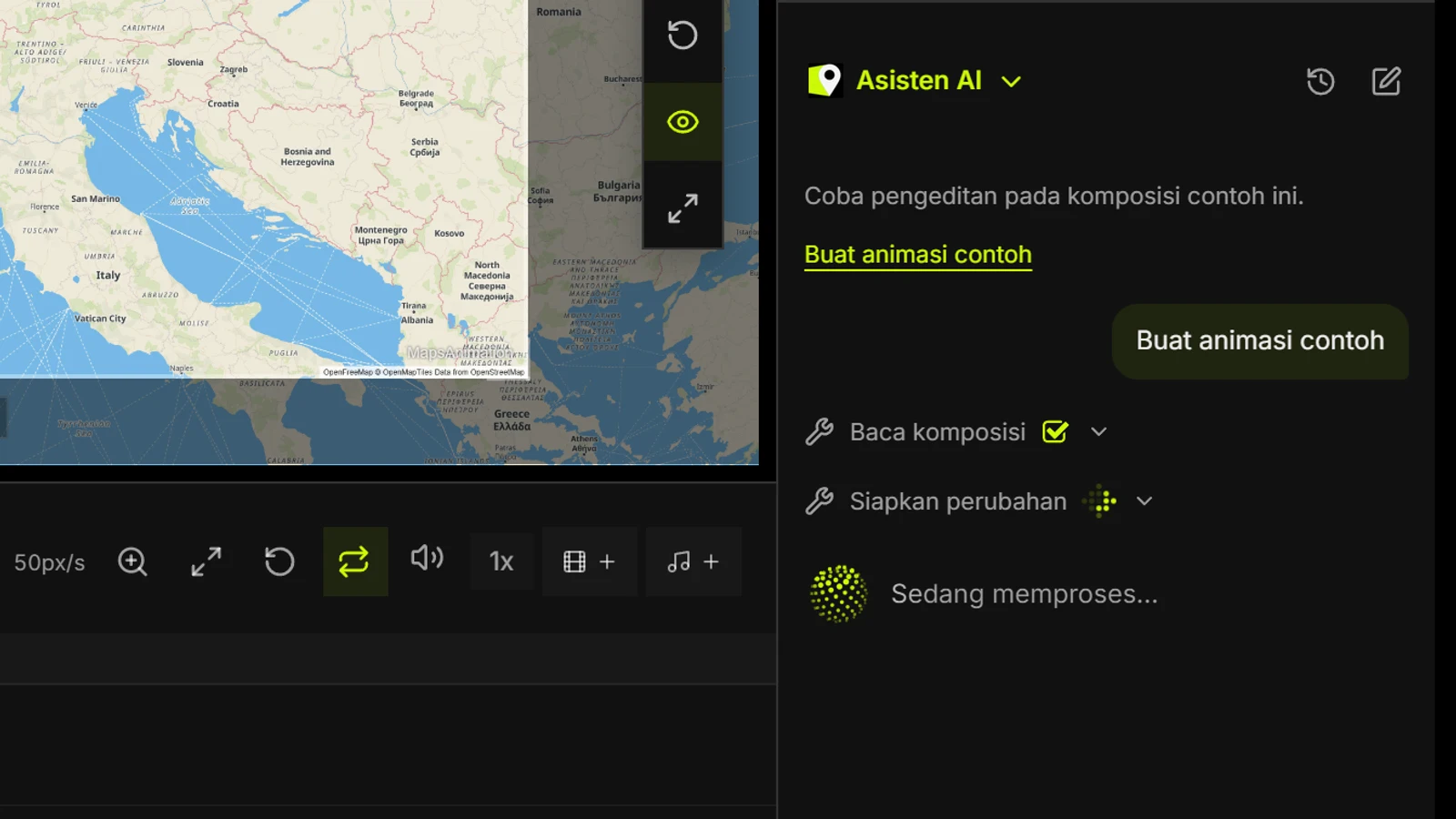
Jelaskan animasi yang Anda inginkan, tinjau perubahan yang diusulkan, lalu terapkan pada peta yang tetap bisa diedit. Anda juga dapat mewarnai wilayah langsung di peta.
Di MapsAnimation, satu instruksi bisa menghasilkan gerakan kamera, judul, rute animasi, dan trek audio dalam proyek yang sama. Demo ini menggunakan rute skematis melintasi Pegunungan Alpen.
Letak Asisten AI
Buka proyek tersimpan di Studio, lalu buka panel Asisten AI di kanan bawah editor desktop, dekat linimasa. Ketik hasil yang diinginkan dan kirim instruksinya. Asisten menggunakan komposisi yang terbuka, termasuk perubahan yang belum disimpan di tab itu. Anda dapat memulai chat baru atau membuka kembali riwayat proyek. Chat kedaluwarsa 14 hari setelah dibuat.
Dari instruksi menjadi usulan edit
Coba “Buat adegan delapan detik dari Lyon ke Turin. Dekatkan kamera, tampilkan rute secara bertahap, dan letakkan judul di sudut bawah.” Asisten dapat menemukan tempat dan aset, memeriksa komposisi, dan menggabungkan beberapa perubahan. Buka daftar untuk meninjau tindakan, lalu pilih Terapkan di Studio. Jika proyek sempat berubah, kirim ulang instruksinya.
Yang dapat Anda edit
Minta perubahan proyeksi, gaya, label, cuaca, atau filter. Atur pembingkaian, gerakan kamera, atau preset. Tambahkan teks, bentuk, ikon, rute, dan pengukuran, atau ubah durasi, rentang klip, audio, dan keyframe. Asisten juga dapat menelusuri katalog Studio serta menyiapkan format, ukuran, dan rentang ekspor dengan mengikuti batas paket. Setelah menerapkan usulan, putar adegan, sesuaikan layer dan trek, atau batalkan perubahan. Mulai ekspor dari Studio.
Setelah adegan pertama diterapkan, sempurnakan dengan instruksi lanjutan. Coba “Tebalkan garis rute dan selesaikan penggambarannya pada detik kelima” atau “Pindahkan judul ke atas dan tambahkan efek suara pada detik keempat.” Sebutkan layer dan waktu yang tepat.
Warnai wilayah di peta
Pilih Isi wilayah di bilah alat peta atau tekan B. Biarkan zoom menentukan tingkat wilayah, atau pilih benua, negara, provinsi, kota, distrik, atau lingkungan sesuai cakupan data. Arahkan kursor untuk melihat batas, lalu klik untuk mewarnai. Pada layar sentuh, ketuk sekali untuk melihat pratinjau dan sekali lagi untuk mengonfirmasi. Warna, opasitas, garis luar, dan rentang waktu layer dapat disesuaikan. Asisten dapat mengusulkan pengisian jika menemukan batas wilayahnya.