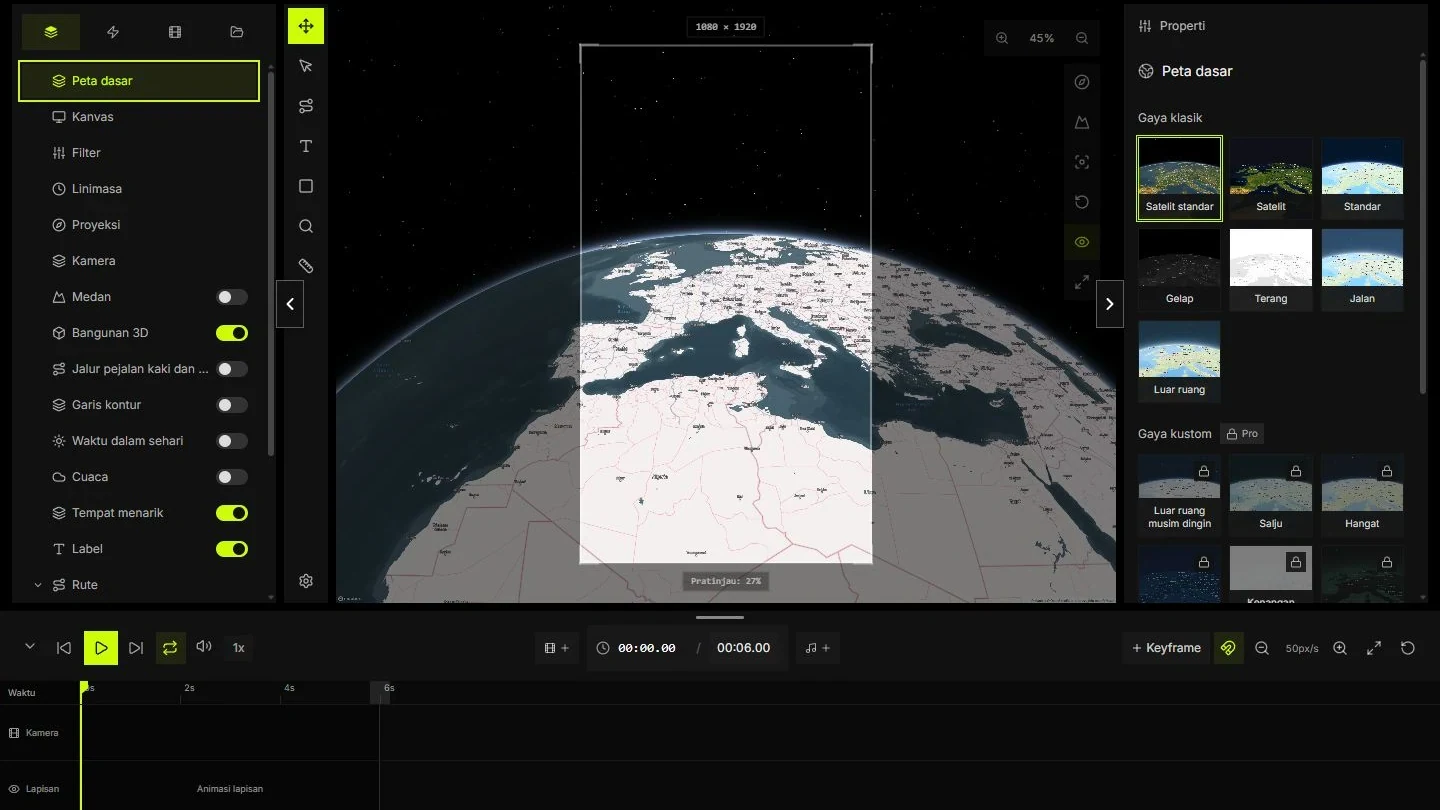
Panduan praktis fitur Studio v1
Pelajari lapisan, kamera, proyeksi, dan ekspor melalui tangkapan layar asli serta latihan enam detik.
Ditinjau
Animasi peta memerlukan pilihan bingkai dan waktu membaca. Tinjauan ini mengikuti kontrol yang tersedia di Studio saat ini. Tanggal terbit awal tetap menjadi arsip. Tangkapan layar menunjukkan antarmuka sekarang, bukan bukti tanggal peluncuran setiap fitur.
Pisahkan peta, label, dan rute
Letakkan peta dasar, rute, dan teks pada lapisan terpisah dengan nama sesuai fungsi. Sembunyikan satu lapisan untuk menilai manfaatnya. Kunci objek setelah penempatannya selesai agar tidak bergeser tanpa sengaja.
Visibilitas dan durasi adalah pengaturan berbeda. Label yang terlihat tetap memerlukan interval linimasa yang benar. Periksa dahulu tanpa hamparan dekoratif.
- Gunakan R untuk rute dan T untuk teks.
- Tampilkan asal sebelum garis mulai muncul.
- Pertahankan label tujuan selama jeda akhir.
Rencanakan keyframe dan jeda membaca
Rencana memberi konteks pada detik 0, kedatangan pada detik 4, dan jeda hingga detik 6. Sesuaikan durasi proyek. Enam detik pada 30 bingkai per detik menghasilkan sekitar 180 bingkai; sampel terakhir mendekati 5.97 detik.
Geser penanda waktu melalui awal, tengah, dan akhir. Periksa label saat rute masuk atau keluar bingkai.
- Tetapkan durasi sebelum menyusun klip.
- Tambahkan keyframe hanya saat gerakan perlu berubah.
- Periksa komposisi di sekitar detik 0, 3, dan 5.9.
Pilih proyeksi untuk pertanyaannya
Globe memberi konteks dunia tetapi hanya menunjukkan sebagian Bumi dalam satu waktu. Tampilan datar dapat mempermudah perbandingan wilayah. Periksa bingkai setelah berpindah karena koordinat yang sama bisa muncul di lokasi gambar yang berbeda.
Mapbox mendokumentasikan batasan 3D pada proyeksi adaptif. Gunakan Globe atau Mercator jika medan atau lapisan 3D penting dan uji kombinasi tepatnya di Studio.
- Gunakan tampilan dunia untuk konteks global.
- Periksa dua titik ujung setelah berpindah.
- Uji medan dan bangunan sebelum ekspor.
Gunakan relief untuk menjelaskan geografi
Medan memberi ketinggian pada permukaan peta. Bangunan adalah objek terpisah. Kamera rendah bisa menunjukkan punggung bukit sekaligus menyembunyikan tujuan. Mulai dengan kemiringan sedang dan tingkatkan hanya bila membantu penjelasan.
Pembesaran relief mengubah persepsi tinggi. Catat penggunaannya jika membuat klaim geografis. Contoh visual tidak menggantikan data elevasi terukur atau navigasi.
- Bandingkan bingkai yang sama dengan dan tanpa relief.
- Jangan biarkan medan depan menutupi label penting.
- Periksa dukungan medan pada proyeksi.
Tetapkan format, laju bingkai, dan bitrate
Buka Ekspor dan cocokkan ukuran dengan pratinjau. Pilih laju yang dibutuhkan penyuntingan, sering 24, 25, atau 30 bingkai per detik. Pilih MP4 atau WebM sesuai tujuan dan encoder yang tersedia. Dukungan codec bisa berbeda antarbrowser.
Pada 10 megabit per detik, enam detik video sekitar 7.5 megabita sebelum audio dan struktur berkas. Ini perkiraan ukuran, bukan jaminan ketajaman.
- Pastikan rasio dan ukuran keluaran.
- Buka sampel pendek di aplikasi penerima.
- Naikkan bitrate setelah bingkai dan label benar.
Akhiri dengan pemeriksaan yang bisa diulangi
Putar seluruh berkas pada pemutar tujuan. Periksa konteks awal, jeda kedatangan, teks kecil, dan akhir audio. Uji juga versi yang diserahkan melalui alur publikasi karena layanan lain mungkin mengompres ulang.
Simpan proyek, rencana, dan keluaran akhir bersama. Catat ukuran, laju bingkai, dan tanggal pemeriksaan. Orang lain harus bisa mengenali pengaturan tanpa merekonstruksi sesi Anda.
- Pastikan durasi penuh dan jeda akhir.
- Buka berkas pada perangkat tujuan.
- Simpan sumber dan pengaturan penyerahan.
Berkas latihan
Berkas referensi latihan. Koordinat hanya contoh, bukan petunjuk jalan. CSV adalah rencana pengambilan gambar, bukan format impor Studio.
Sumber dan pemeriksaan
- MapsAnimation StudioMapsAnimation ·
- ProjectionsMapbox ·
- Add 3D terrain to a mapMapbox ·
- MapsAnimation ChangelogMapsAnimation ·