© OpenStreetMap contributors · OpenMapTiles · OpenFreeMap · Mapterhorn
L’assistente IA arriva in Studio
Descrivi un’animazione, rivedi le modifiche e applicale a una mappa che puoi continuare a modificare. Puoi anche colorare i territori direttamente sulla mappa.
In MapsAnimation una sola istruzione può preparare un movimento di camera, un titolo, un percorso animato e una traccia audio nello stesso progetto. L’esempio mostra un attraversamento schematico delle Alpi.
Dove trovare l’assistente
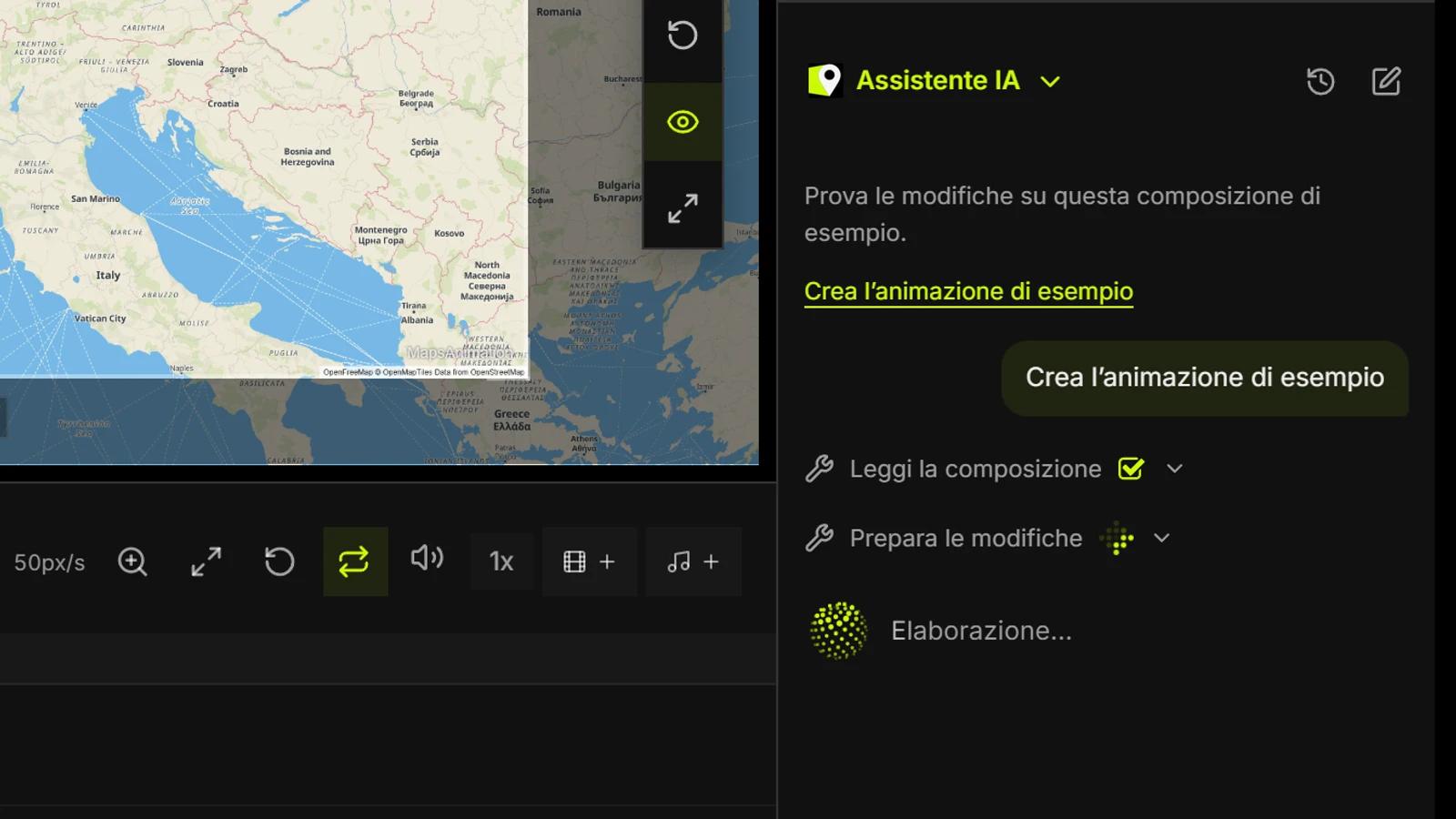
Apri un progetto salvato in Studio ed espandi Assistente IA in basso a destra nell’editor desktop, accanto alla timeline. Scrivi il risultato che vuoi ottenere e invia l’istruzione. L’assistente parte dalla composizione aperta, comprese le modifiche non salvate nella scheda. Puoi iniziare una nuova chat o riaprire la cronologia del progetto. Le chat scadono dopo 14 giorni dalla creazione.
Dall’istruzione alla proposta
Prova «Crea un’inquadratura di otto secondi da Lione a Torino. Avvicina la camera, mostra il percorso poco alla volta e inserisci il titolo nell’angolo in basso». L’assistente può cercare luoghi e risorse, consultare la composizione e proporre più modifiche insieme. Apri l’elenco per controllarle e scegli Applica in Studio. Se il progetto è cambiato nel frattempo, invia di nuovo l’istruzione.
Cosa puoi modificare
Chiedi di cambiare proiezione, stile, etichette, meteo o filtri, oppure di inquadrare la mappa, muovere la camera o applicare un preset. Puoi aggiungere testo, forme, icone, percorsi e misurazioni e gestire durata, intervalli, audio e fotogrammi chiave. L’assistente può consultare i cataloghi e preparare formato, dimensioni e intervallo di esportazione entro i limiti del piano. Dopo aver applicato le modifiche, riproduci la scena, modifica livelli e tracce o usa Annulla. Avvia l’esportazione in Studio.
Dopo aver applicato la prima inquadratura, perfezionala con un’altra istruzione. Prova «Allarga la linea del percorso e finisci di tracciarla al quinto secondo» o «Sposta il titolo in alto e aggiungi un effetto sonoro al quarto secondo». Indica il livello e il momento preciso.
Colora i territori sulla mappa
Scegli Riempi territorio nella barra degli strumenti o premi B. Lascia che sia lo zoom a scegliere il livello oppure seleziona continente, paese, regione, provincia, comune, distretto o quartiere secondo la copertura. Passa il puntatore per vedere il confine e fai clic per colorare. Su uno schermo tattile, tocca una volta per l’anteprima e una seconda per confermare. Regola colore, opacità, contorno e intervallo del livello. L’assistente può proporre un riempimento se trova il confine richiesto.