Novità di Studio v1
Livelli, fotocamera, proiezioni ed esportazione con schermate reali e un esercizio di sei secondi.
Revisionato il
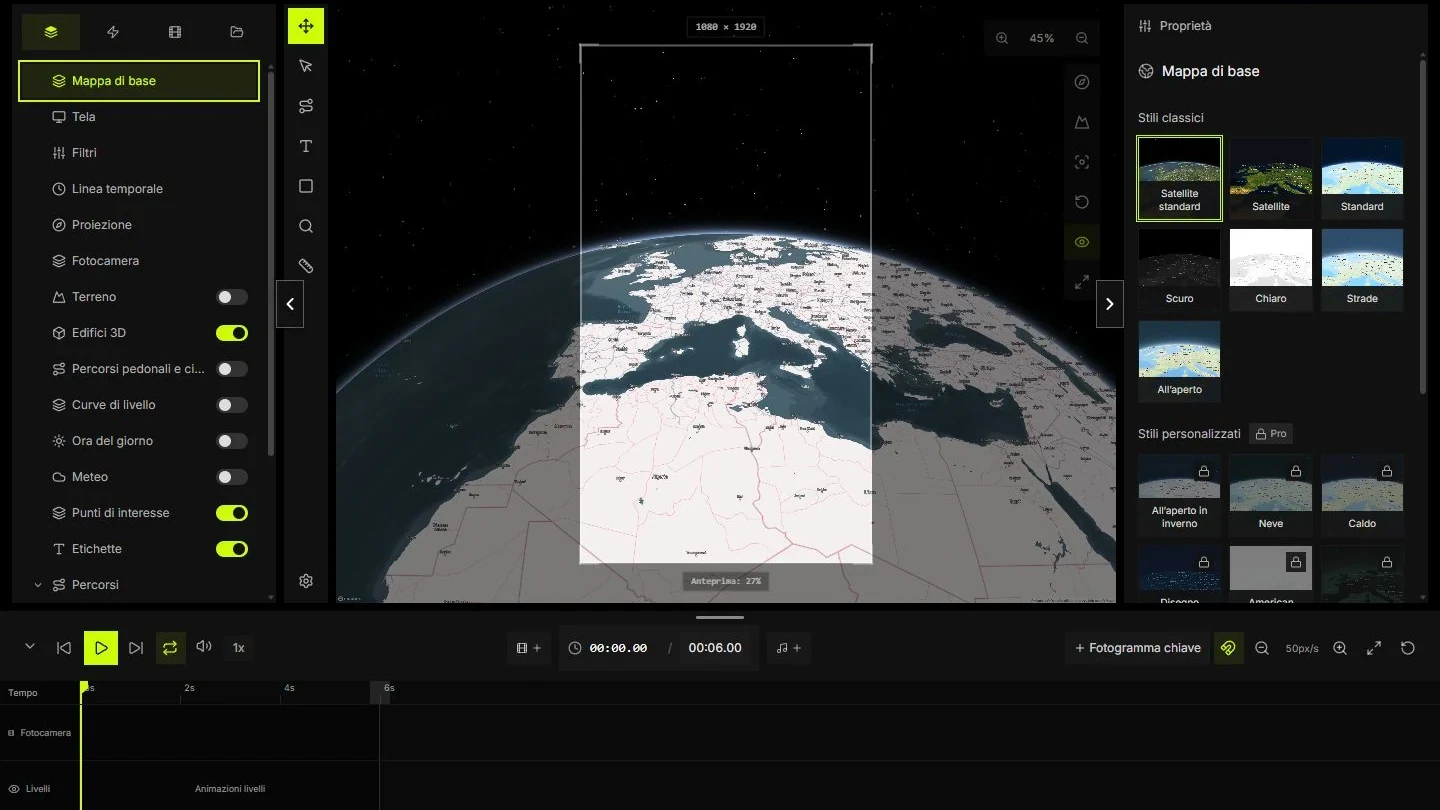
Animare una mappa richiede scelte di inquadratura e durata. Questa revisione segue i comandi oggi presenti in Studio. La data originale resta nell'archivio. Le schermate documentano l'interfaccia attuale, non la data di introduzione delle singole funzioni.
Separare mappa, etichette e percorso
Mantieni mappa di base, percorso e testo su livelli diversi, con nomi che ne spiegano la funzione. Nascondi un livello per valutarne l'utilità. Blocca gli oggetti già posizionati per evitare spostamenti involontari.
Visibilità e durata sono impostazioni diverse. Un'etichetta visibile richiede anche l'intervallo corretto sulla linea temporale. Prova prima senza sovrapposizioni decorative.
- Usa R per disegnare il percorso e T per il testo.
- Mostra la partenza prima dell'inizio del tracciato.
- Mantieni il nome dell'arrivo durante la pausa finale.
Pianificare fotogrammi chiave e pause
Il piano propone contesto a 0 secondi, arrivo a 4 e pausa fino a 6. Imposta la durata del progetto di conseguenza. Sei secondi a 30 fotogrammi al secondo comprendono circa 180 immagini; l'ultima è vicina a 5.97 secondi.
Sposta il cursore su inizio, centro e fine. Controlla le etichette quando il percorso entra o esce dall'inquadratura.
- Definisci la durata prima di disporre le clip.
- Aggiungi fotogrammi solo nei cambi di movimento necessari.
- Controlla la composizione vicino a 0, 3 e 5.9 secondi.
Scegliere una proiezione adatta alla domanda
Il globo dà contesto mondiale ma mostra solo una parte della Terra alla volta. Una vista piana può facilitare un confronto regionale. Rivedi l'inquadratura dopo il cambio, perché le stesse coordinate possono apparire altrove nell'immagine.
Mapbox documenta limiti 3D nelle proiezioni adattive. Usa Globe o Mercator se terreno o livelli 3D sono indispensabili e verifica la combinazione precisa in Studio.
- Usa la vista mondiale per il contesto globale.
- Controlla i due estremi dopo il cambio.
- Prova terreno ed edifici prima di esportare.
Usare il rilievo per spiegare il territorio
Il terreno dà elevazione alla superficie. Gli edifici sono oggetti separati. Una fotocamera bassa può rivelare una cresta ma nascondere l'arrivo. Inizia con un'inclinazione moderata e aumentala solo se chiarisce la ripresa.
L'esagerazione cambia la percezione dell'altezza. Documentala se sostieni un'affermazione geografica. Un esempio visivo non sostituisce rilievi altimetrici o dati di navigazione.
- Confronta la stessa inquadratura con e senza rilievo.
- Tieni le etichette libere dal terreno in primo piano.
- Verifica che la proiezione supporti il terreno.
Impostare formato, frequenza e bitrate
Apri Esporta e verifica che le dimensioni coincidano con l'anteprima. Parti dalla frequenza richiesta dal montaggio, spesso 24, 25 o 30 fotogrammi al secondo. Scegli MP4 o WebM secondo destinazione ed encoder disponibile. I codec supportati variano tra browser.
A 10 megabit al secondo, sei secondi occupano circa 7,5 megabyte senza audio e struttura del file. È una stima delle dimensioni, non una garanzia di nitidezza.
- Conferma proporzioni e dimensioni.
- Apri un breve campione nell'applicazione di destinazione.
- Aumenta il bitrate dopo aver corretto quadro ed etichette.
Concludere con una verifica ripetibile
Riproduci tutto il file nel lettore di destinazione. Controlla contesto iniziale, pausa d'arrivo, testo piccolo e finale audio. Verifica anche la versione consegnata attraverso il tuo flusso di pubblicazione, che può ricomprimere il contenuto.
Conserva insieme progetto, piano e file finale. Annota dimensioni, frequenza e data del controllo. Un'altra persona deve riconoscere le impostazioni senza ricostruire la sessione.
- Conferma durata completa e pausa finale.
- Apri il file sul dispositivo di destinazione.
- Conserva crediti e impostazioni di consegna.
File dell'esercizio
File di riferimento per l'esercizio. Le coordinate sono illustrative, non indicazioni stradali. Il CSV descrive il piano delle riprese e non è un formato di importazione di Studio.
Fonti e verifica
- MapsAnimation StudioMapsAnimation ·
- ProjectionsMapbox ·
- Add 3D terrain to a mapMapbox ·
- MapsAnimation ChangelogMapsAnimation ·