© OpenStreetMap contributors · OpenMapTiles · OpenFreeMap · Mapterhorn
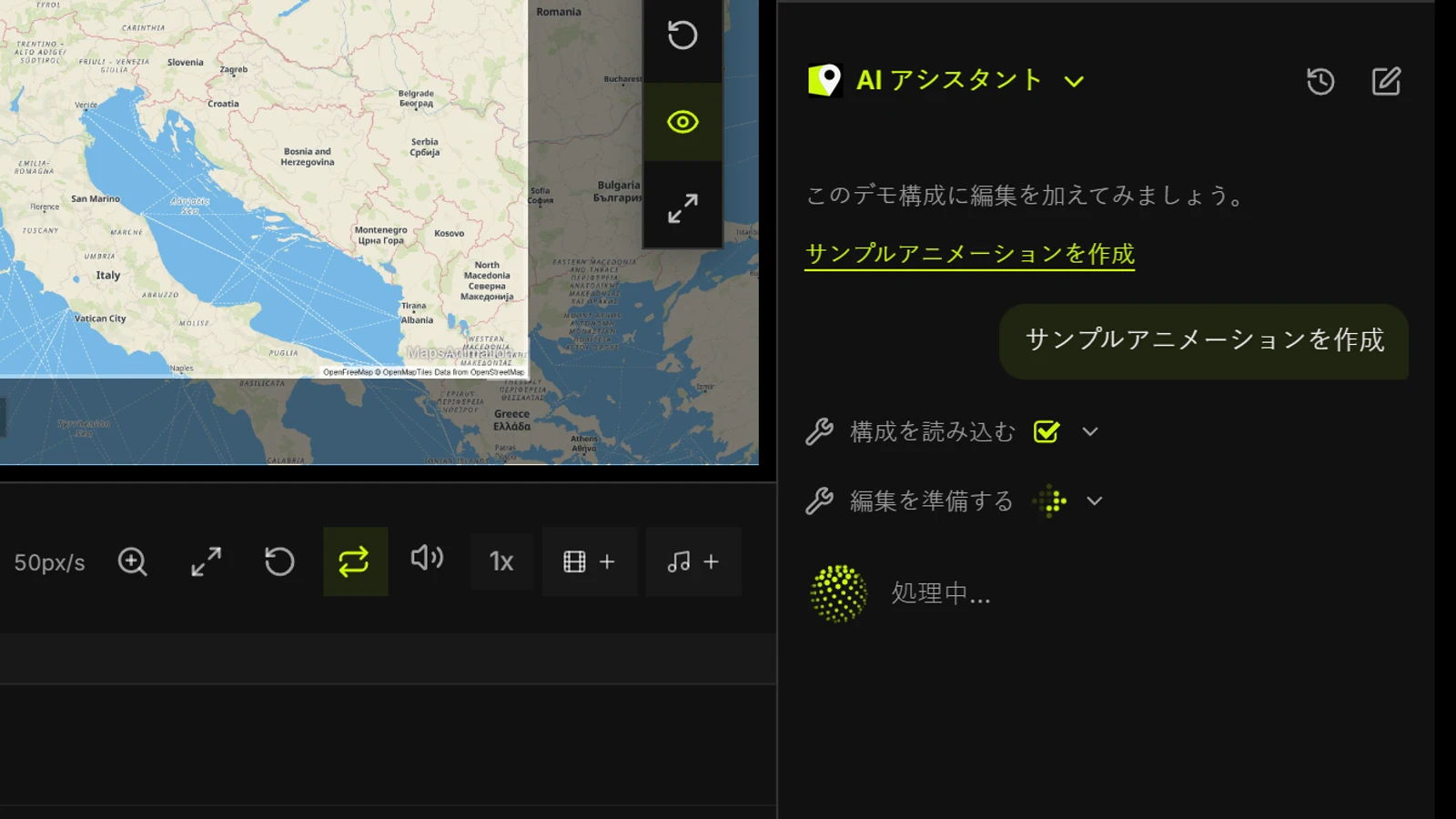
Studio に AI アシスタントが登場
作りたいアニメーションを言葉で伝え、提案を確認して、編集可能な地図に反映できます。地図上でエリアを直接塗りつぶすこともできます。
MapsAnimation では、ひとつの指示から、カメラの動き、タイトル、ルートアニメーション、オーディオトラックを同じプロジェクトに用意できます。デモではアルプス横断の概略ルートを使います。
アシスタントを開く場所
Studio で保存済みのプロジェクトを開き、パソコン版エディターの右下、タイムラインのそばにある AI アシスタントを展開します。作りたい内容を入力して送信します。アシスタントは、そのタブで未保存の編集を含め、開いている構成を参照します。新規チャットを開始したり、プロジェクトの履歴を開き直したりできます。チャットの有効期間は作成から14日間です。
指示から編集案へ
「リヨンからトリノまでの8秒の映像を作って。カメラを寄せながらルートを少しずつ表示し、画面の下隅にタイトルを置いて」と入力してみましょう。アシスタントは場所や素材を検索し、構成を確認して、複数の編集をまとめて提案できます。操作一覧を開いて確認し、Studio に適用を選びます。その間にプロジェクトを編集した場合は、指示を送り直してください。
編集できる項目
地図の投影法、スタイル、ラベル、天気、フィルターや、構図、カメラの動き、プリセットを変更できます。テキスト、図形、アイコン、ルート、計測を追加し、尺、クリップの範囲、音声、キーフレームを調整できます。素材を検索したり、プランの制限に応じて書き出し形式、サイズ、範囲を準備したりすることもできます。適用後は再生、レイヤーやトラックの調整、取り消しが可能です。書き出しは Studio から開始します。
最初の映像を適用したら、続けて細かい調整を指示できます。「ルートを太くして5秒で描き終えて」「タイトルを上に移し、4秒の位置に効果音を入れて」など、対象のレイヤーや秒数を具体的に指定してみましょう。
地図上のエリアを塗りつぶす
地図のツールバーで エリアを塗りつぶすを選ぶか、B キーを押します。ズームに連動させるか、境界データがある大陸、国、州や県、市区町村、地区などから選びます。ポインターを重ねて境界を確認し、クリックで着色します。タッチ画面では1回目でプレビュー、2回目で確定します。色、不透明度、輪郭、レイヤーの表示区間を調整できます。境界が見つかれば、アシスタントに塗りつぶしを提案させることもできます。