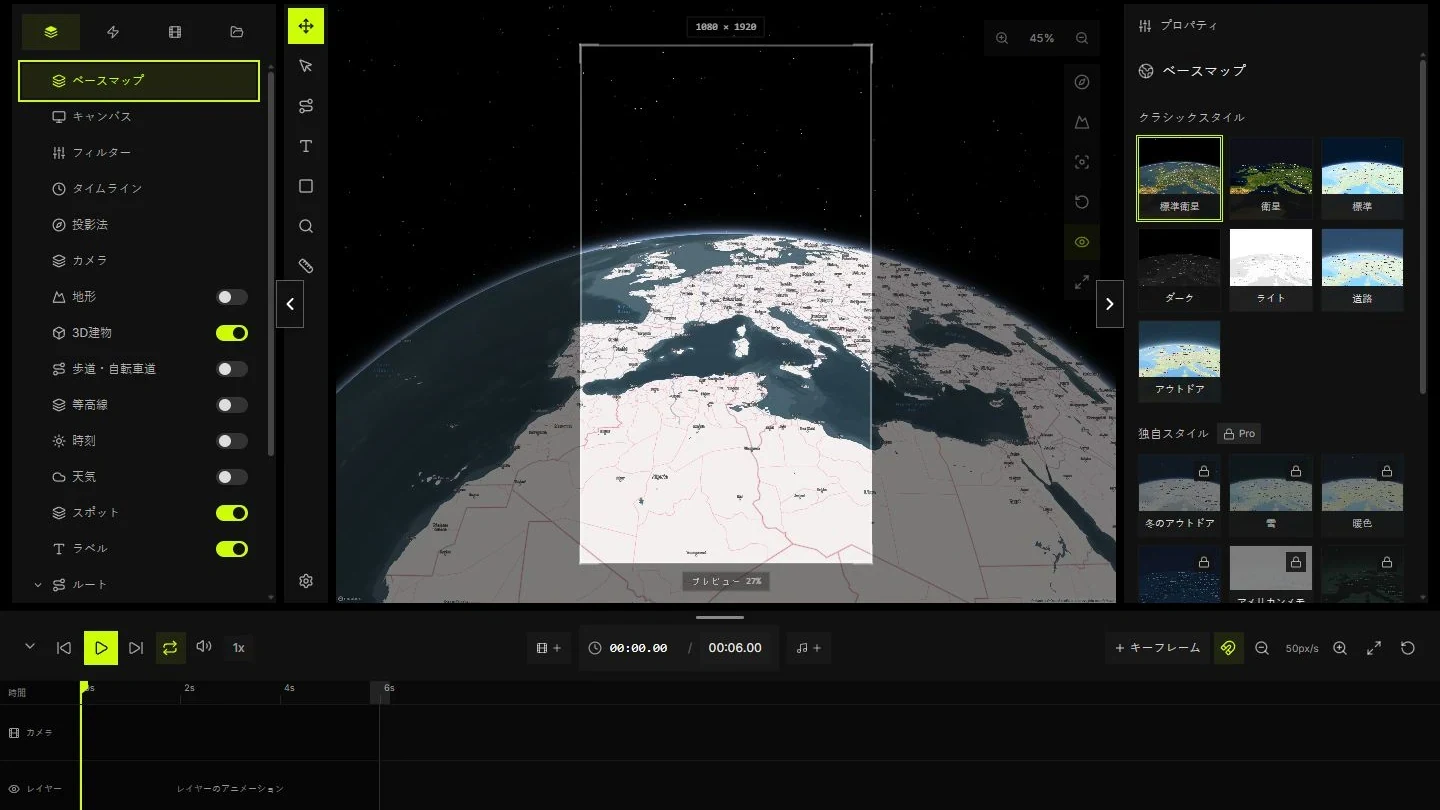
Studio v1の機能を実際に使う
レイヤー、カメラ、投影法、書き出しを実際の画面と6秒の練習で確認します。
確認日
地図アニメーションでは、見せる範囲と読む時間を決める必要があります。この改訂版は現在のStudioに表示される操作を紹介します。元の公開日は記録として残しています。画面は現在の状態を示すもので、各機能の公開日を証明するものではありません。
地図、ラベル、ルートを分ける
ベースマップ、ルート、文字は別レイヤーにし、役割が分かる名前を付けます。非表示にして必要性を確認し、配置が決まったらロックして誤操作を防ぎます。
表示状態と表示時間は別です。見える設定のラベルにも、タイムライン上の適切な区間が必要です。装飾的な重ね合わせを外した状態から確認しましょう。
- Rでルート、Tでテキストを追加します。
- 線が始まる前に出発地を示します。
- 最後の停止中も目的地名を残します。
キーフレームと読む時間を計画する
計画では0秒で地域を示し、4秒で到着し、6秒まで停止します。プロジェクトの長さを合わせましょう。6秒を毎秒30フレームで出すと約180フレームとなり、最後のサンプルは約5.97秒です。
再生ヘッドで開始、中間、終わりを調べます。ルートが枠に入る瞬間や出る瞬間の文字も確認してください。
- クリップを並べる前に長さを決めます。
- 動きを変える必要のある位置だけにキーを置きます。
- 約0、3、5.9秒の構図を確認します。
問いに合った投影法を選ぶ
地球表示は世界の位置関係を示しますが、一度に見えるのは地球の一部です。地域比較には平面が適する場合があります。変更後は同じ座標でも画面内の位置が変わるため、構図を確認します。
Mapboxは適応型投影の3D制限を説明しています。地形や3Dレイヤーが必要ならGlobeまたはMercatorを選び、実際の組み合わせをStudioで試してください。
- 全世界表示で大きな位置関係を示します。
- 切り替え後に両端を確認します。
- 書き出す前に地形と建物を試します。
地形で地理を説明する
地形は地表に高低差を与えます。建物は別のオブジェクトです。低い視点は尾根を見せる一方で到着地を隠すこともあります。適度な傾きから始め、説明に必要な場合だけ増やします。
誇張は高さの受け取り方を変えます。地理的な主張に使う場合は処理を記録してください。映像の例は測量標高やナビゲーション情報の代わりにはなりません。
- 同じ構図で地形の有無を比べます。
- 前景の地形で重要な文字を隠さないようにします。
- 投影法の地形対応を確認します。
形式、フレームレート、ビットレートを決める
書き出しを開き、寸法をプレビューと照合します。編集で必要なフレームレートを選びます。一般的な例は24、25、30です。MP4かWebMかは納品先と利用できるエンコーダーで決めます。ブラウザーによりコーデック対応は異なります。
毎秒10メガビットなら6秒で約7.5メガバイトです。音声やコンテナー分は含まない容量の目安で、鮮明さを保証する数値ではありません。
- 比率と出力寸法を確認します。
- 短いサンプルを納品先のアプリで開きます。
- 構図と文字を直してからビットレートを増やします。
繰り返せる納品確認で終える
対象の再生アプリで最初から最後まで再生します。開始時の地域、到着後の停止、小さな文字、音声の終わりを確認します。別サービスが再圧縮することがあるため、配信後の版も調べます。
プロジェクト、撮影計画、最終出力を一緒に保存し、寸法、フレームレート、確認日を記します。他の人が編集作業を再現しなくても設定を理解できる状態にします。
- 全体の長さと最後の停止を確認します。
- 実際の対象端末でファイルを開きます。
- 出典と納品設定を残します。
練習用ファイル
練習用の参考ファイルです。座標は例示であり、道路の案内ではありません。CSVは撮影計画で、Studioのインポート形式ではありません。
出典と確認資料
- MapsAnimation StudioMapsAnimation ·
- ProjectionsMapbox ·
- Add 3D terrain to a mapMapbox ·
- MapsAnimation ChangelogMapsAnimation ·