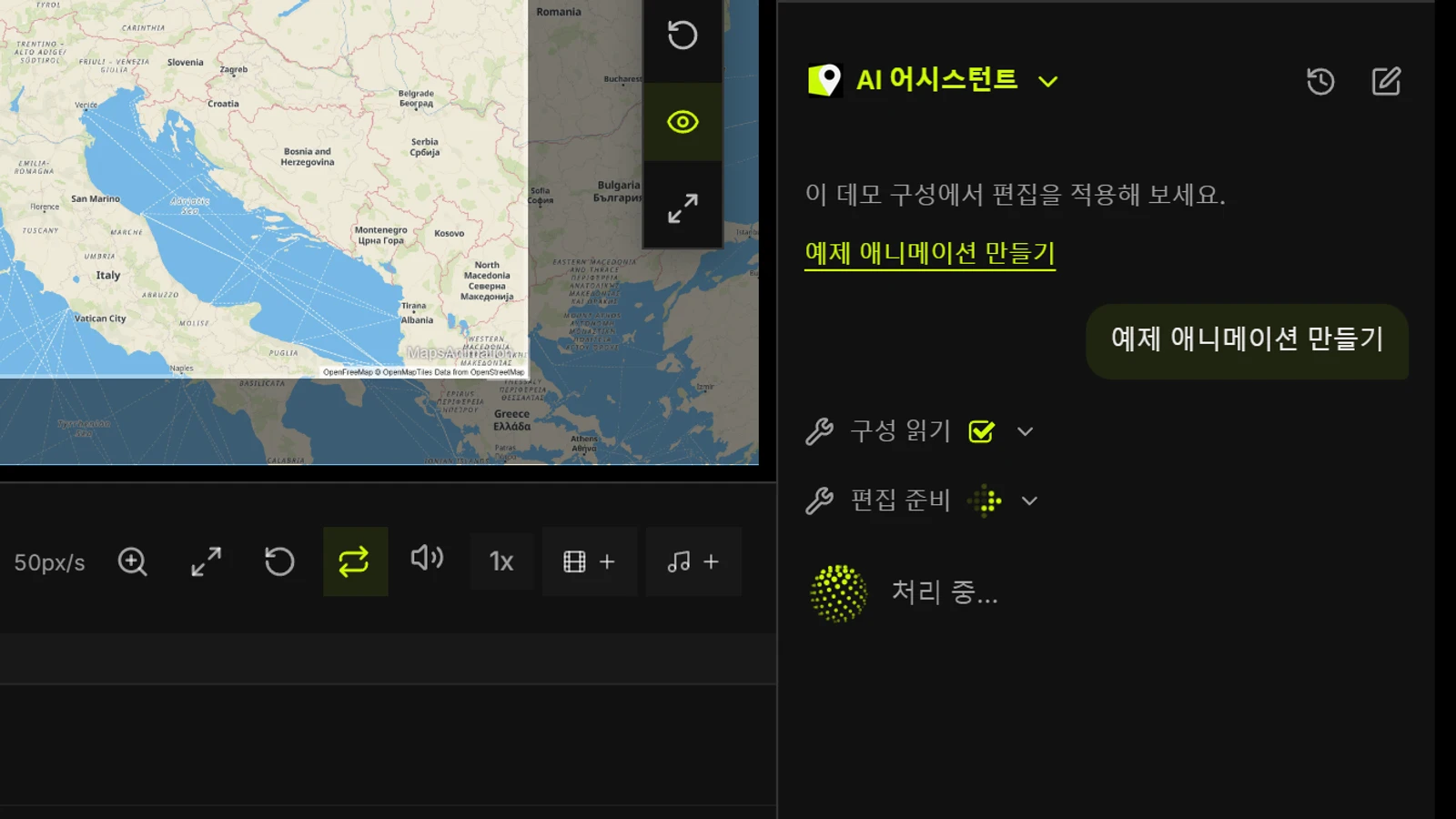
© OpenStreetMap contributors · OpenMapTiles · OpenFreeMap · Mapterhorn
Studio에 AI 어시스턴트가 추가됐습니다
원하는 애니메이션을 설명하고, 제안된 변경 사항을 확인해 편집 가능한 지도에 적용하세요. 지도에서 영역을 직접 채울 수도 있습니다.
MapsAnimation에서는 한 번의 지시로 카메라 움직임, 화면 제목, 경로 애니메이션, 오디오 트랙을 한 프로젝트에 구성할 수 있습니다. 데모에서는 알프스를 가로지르는 개략 경로를 사용합니다.
어시스턴트 위치
Studio에서 저장된 프로젝트를 열고 데스크톱 편집기 오른쪽 아래의 타임라인 옆에서 AI 어시스턴트를 펼칩니다. 원하는 결과를 입력하고 지시를 보냅니다. 어시스턴트는 현재 열려 있는 구성을 참고하며, 해당 탭에서 저장하지 않은 변경 사항도 고려합니다. 새 채팅을 시작하거나 프로젝트의 채팅 기록을 다시 열 수 있습니다. 채팅은 생성 후 14일이 지나면 만료됩니다.
지시에서 편집 제안까지
“리옹에서 토리노까지 8초짜리 장면을 만들어 줘. 카메라를 가까이 움직이고 경로를 점진적으로 표시하면서 아래쪽 모서리에 제목을 넣어 줘.”처럼 구체적으로 요청해 보세요. 어시스턴트는 장소와 소재를 찾고 구성을 확인해 여러 편집을 묶어 제안할 수 있습니다. 목록을 펼쳐 검토한 뒤 Studio에 적용을 누릅니다. 그사이 프로젝트를 수정했다면 지시를 다시 보내세요.
편집 가능한 항목
투영법, 스타일, 라벨, 날씨, 필터를 바꾸거나 지도 구도, 카메라 이동, 프리셋을 지정할 수 있습니다. 텍스트, 도형, 아이콘, 경로, 측정을 추가하고 길이, 클립 범위, 오디오, 키프레임도 조정할 수 있습니다. Studio 카탈로그에서 소재를 찾거나 요금제 제한에 맞춰 내보내기 형식, 크기, 구간을 준비할 수도 있습니다. 적용한 뒤 재생하고 레이어와 트랙을 수정하거나 실행을 취소할 수 있습니다. 내보내기는 Studio에서 시작합니다.
첫 장면을 적용했다면 후속 지시로 다듬어 보세요. “경로 선을 더 굵게 하고 5초에 모두 그려지게 해 줘”, “제목을 위로 옮기고 4초에 효과음을 추가해 줘”처럼 레이어와 시간을 구체적으로 지정하면 수정 대상을 찾기 쉽습니다.
지도 영역 채우기
지도 도구 모음에서 영역 채우기를 선택하거나 B 키를 누릅니다. 확대율에 따라 자동으로 선택하거나, 데이터가 있는 대륙, 국가, 주나 도, 시나 구, 동네를 선택합니다. 포인터를 올리면 경계가 보이고 클릭하면 색이 채워집니다. 터치 화면에서는 한 번 눌러 미리 보고 다시 눌러 확정합니다. 색상, 불투명도, 외곽선, 레이어 구간을 조정할 수 있습니다. 경계 데이터가 있으면 어시스턴트도 채우기를 제안할 수 있습니다.