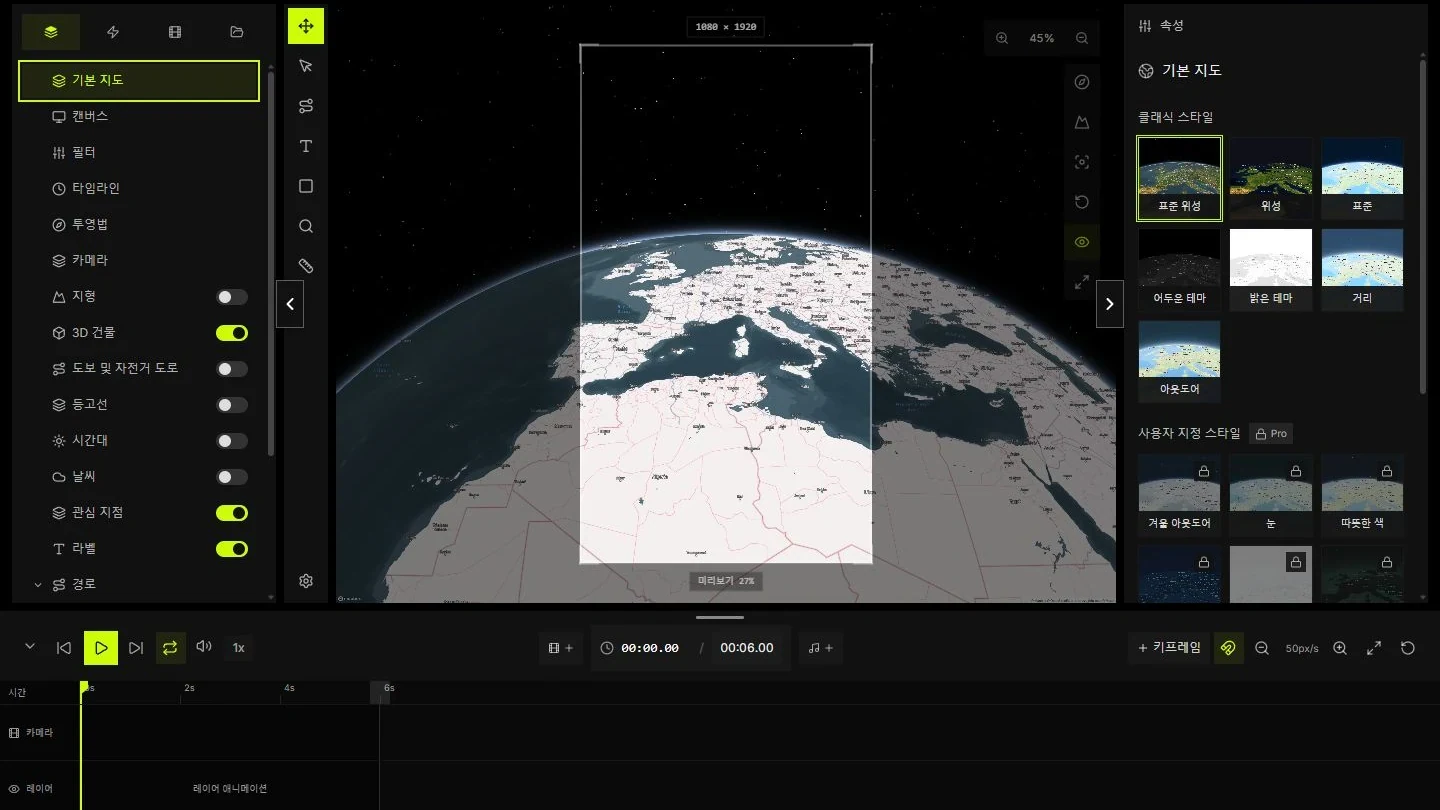
Studio v1 기능 실습 안내
실제 화면과 6초 실습으로 레이어, 카메라, 투영법, 내보내기를 살펴봅니다.
검토일
지도 애니메이션은 화면 범위와 읽을 시간을 정해야 합니다. 개정한 이 글은 현재 Studio에서 보이는 조작을 설명합니다. 최초 발행일은 기록으로 남겼습니다. 스크린샷은 현재 인터페이스를 보여 주며 각 기능의 출시일을 입증하지는 않습니다.
지도, 라벨, 경로를 분리하기
기본 지도, 경로, 텍스트를 별도 레이어에 두고 역할을 나타내는 이름을 붙입니다. 레이어를 숨겨 필요한 정보를 더하는지 확인하세요. 위치가 정해지면 잠가서 실수로 움직이지 않게 합니다.
표시 여부와 표시 시간은 다릅니다. 보이는 라벨도 올바른 타임라인 구간이 필요합니다. 장식용 오버레이를 뺀 상태부터 평가하세요.
- R로 경로 도구를, T로 텍스트를 사용합니다.
- 선이 시작되기 전에 출발지를 보여 줍니다.
- 마지막 정지 중 도착지 이름을 유지합니다.
키프레임과 읽을 시간 계획하기
계획은 0초에 지역을 보여 주고 4초에 도착한 뒤 6초까지 유지합니다. 프로젝트 길이를 맞추세요. 초당 30프레임의 6초 영상은 약 180프레임이며 마지막 샘플은 5.97초 근처입니다.
재생 헤드로 처음, 중간, 끝을 살펴봅니다. 경로가 화면에 들어오고 나갈 때 라벨을 확인하세요.
- 클립을 배치하기 전에 길이를 정합니다.
- 움직임 변화가 필요한 곳에만 키프레임을 넣습니다.
- 0, 3, 5.9초 근처의 구도를 확인합니다.
질문에 맞는 투영법 고르기
지구본은 세계적 맥락을 보여 주지만 지구 전체를 한 번에 볼 수는 없습니다. 지역 비교에는 평면이 더 나을 수 있습니다. 투영을 바꾸면 같은 좌표도 다른 화면 위치에 놓일 수 있어 구도를 다시 봐야 합니다.
Mapbox 문서는 적응형 투영의 3D 제한을 설명합니다. 지형이나 3D 레이어가 필요하면 Globe 또는 Mercator를 쓰고 실제 조합을 Studio에서 확인하세요.
- 세계 화면으로 넓은 위치 관계를 설명합니다.
- 전환 후 두 끝점을 확인합니다.
- 내보내기 전에 지형과 건물을 시험합니다.
지리를 설명하는 데 지형 사용하기
지형은 지도 표면에 고도를 더하고 건물은 별도 객체입니다. 낮은 시점은 능선을 드러내면서 도착지를 가릴 수도 있습니다. 적당한 기울기에서 시작해 설명에 필요한 경우에만 높이세요.
과장은 높이에 대한 인식을 바꿉니다. 지리적 주장을 하는 지도라면 처리 내용을 기록하세요. 시각적 실습은 측량 고도나 길 안내 자료를 대신하지 않습니다.
- 같은 구도로 지형을 켜고 끈 결과를 비교합니다.
- 앞쪽 지형이 중요한 라벨을 가리지 않게 합니다.
- 현재 투영법의 지형 지원을 확인합니다.
형식, 프레임 속도, 비트레이트 정하기
내보내기를 열어 크기가 미리보기와 같은지 확인합니다. 편집에 필요한 프레임 속도를 정하세요. 흔한 예는 초당 24, 25, 30프레임입니다. 전달 대상과 사용 가능한 인코더에 따라 MP4나 WebM을 고릅니다. 브라우저별 코덱 지원은 다를 수 있습니다.
초당 10메가비트라면 6초 영상은 음성과 컨테이너를 제외하고 약 7.5메가바이트입니다. 용량 추정치이며 선명도를 보장하지 않습니다.
- 비율과 출력 크기를 확인합니다.
- 짧은 샘플을 받을 쪽의 앱에서 엽니다.
- 구도와 라벨을 고친 다음 비트레이트를 높입니다.
반복 가능한 전달 점검으로 끝내기
대상 재생기에서 파일 전체를 봅니다. 첫 배경, 도착 후 정지, 가장 작은 글자, 음성 끝을 확인하세요. 다른 서비스가 다시 압축할 수 있으므로 최종 배포본도 살펴봅니다.
프로젝트, 촬영 계획, 최종 파일을 함께 보관하고 크기, 프레임 속도, 확인일을 기록합니다. 다른 사람이 편집 세션을 복원하지 않아도 설정을 찾을 수 있어야 합니다.
- 전체 길이와 마지막 정지를 확인합니다.
- 실제 대상 기기에서 파일을 엽니다.
- 출처와 전달 설정을 함께 저장합니다.
실습 파일
실습용 참고 파일입니다. 좌표는 예시이며 도로 안내가 아닙니다. CSV는 촬영 계획으로, Studio 가져오기 형식이 아닙니다.
출처와 확인 자료
- MapsAnimation StudioMapsAnimation ·
- ProjectionsMapbox ·
- Add 3D terrain to a mapMapbox ·
- MapsAnimation ChangelogMapsAnimation ·