© OpenStreetMap contributors · OpenMapTiles · OpenFreeMap · Mapterhorn
Conheça o Assistente de IA no Studio
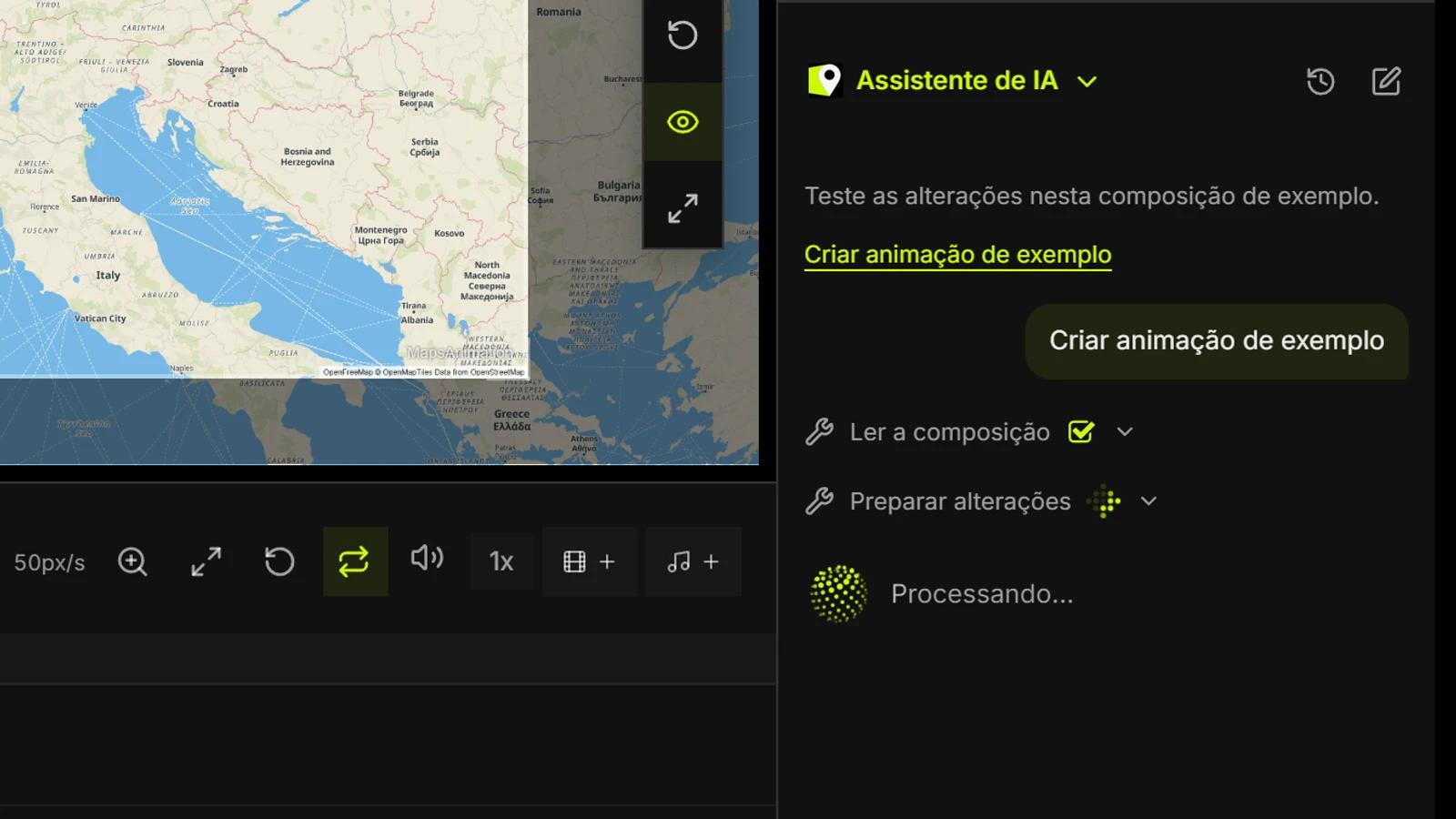
Descreva uma animação, revise as alterações e aplique-as a um mapa que você pode continuar editando. Também é possível colorir territórios direto no mapa.
No MapsAnimation, uma única instrução pode virar um movimento de câmera, um título, uma rota animada e uma faixa de áudio no mesmo projeto. A demonstração usa uma travessia esquemática dos Alpes.
Onde encontrar o assistente
Abra um projeto salvo no Studio e expanda o Assistente de IA no canto inferior direito do editor para desktop, junto à linha do tempo. Digite o resultado desejado e envie a instrução. O assistente usa a composição aberta, incluindo as alterações ainda não salvas naquela aba. Você pode iniciar uma conversa ou abrir o histórico do projeto. As conversas expiram 14 dias após a criação.
Da instrução à proposta
Experimente «Crie uma tomada de oito segundos de Lyon a Turim. Aproxime a câmera, revele a rota aos poucos e coloque o título no canto inferior». O assistente pode buscar lugares e recursos, consultar a composição e agrupar várias alterações. Abra a lista para conferir as operações e clique em Aplicar no Studio. Se o projeto tiver mudado, envie a instrução novamente.
O que dá para editar
Peça mudanças de projeção, estilo, rótulos, clima ou filtros, um novo enquadramento, um movimento de câmera ou um preset. Adicione textos, formas, ícones, rotas e medições, ou ajuste duração, intervalos, áudio e quadros-chave. O assistente também pode pesquisar os catálogos e preparar formato, dimensões e intervalo de exportação dentro dos limites do plano. Depois de aplicar, reproduza a tomada, ajuste as camadas e faixas ou use Desfazer. Inicie a exportação no Studio.
Depois de aplicar a primeira tomada, refine-a com outra instrução. Experimente «Deixe a rota mais grossa e termine de desenhá-la aos cinco segundos» ou «Mova o título para cima e adicione um efeito sonoro aos quatro segundos». Indique a camada e o instante exato.
Pinte territórios no mapa
Selecione Preencher território na barra do mapa ou pressione B. Deixe o zoom escolher o nível ou selecione continente, país, estado ou província, município ou distrito ou bairro, conforme a cobertura. Passe o cursor para visualizar o limite e clique para pintar. Em telas sensíveis ao toque, toque uma vez para visualizar e outra para confirmar. Ajuste cor, opacidade, contorno e intervalo da camada. O assistente também pode propor o preenchimento se encontrar o limite da área.