Novidades do Studio v1
Um passeio por camadas, câmera, projeções e exportação, com capturas reais e um exercício de seis segundos.
Revisado em
Animar um mapa exige escolher enquadramento e tempo de leitura. Esta revisão acompanha os controles atuais do Studio. A data original permanece no arquivo. As capturas documentam a interface de hoje, não a data em que cada função foi lançada.
Separe mapa, rótulos e rota
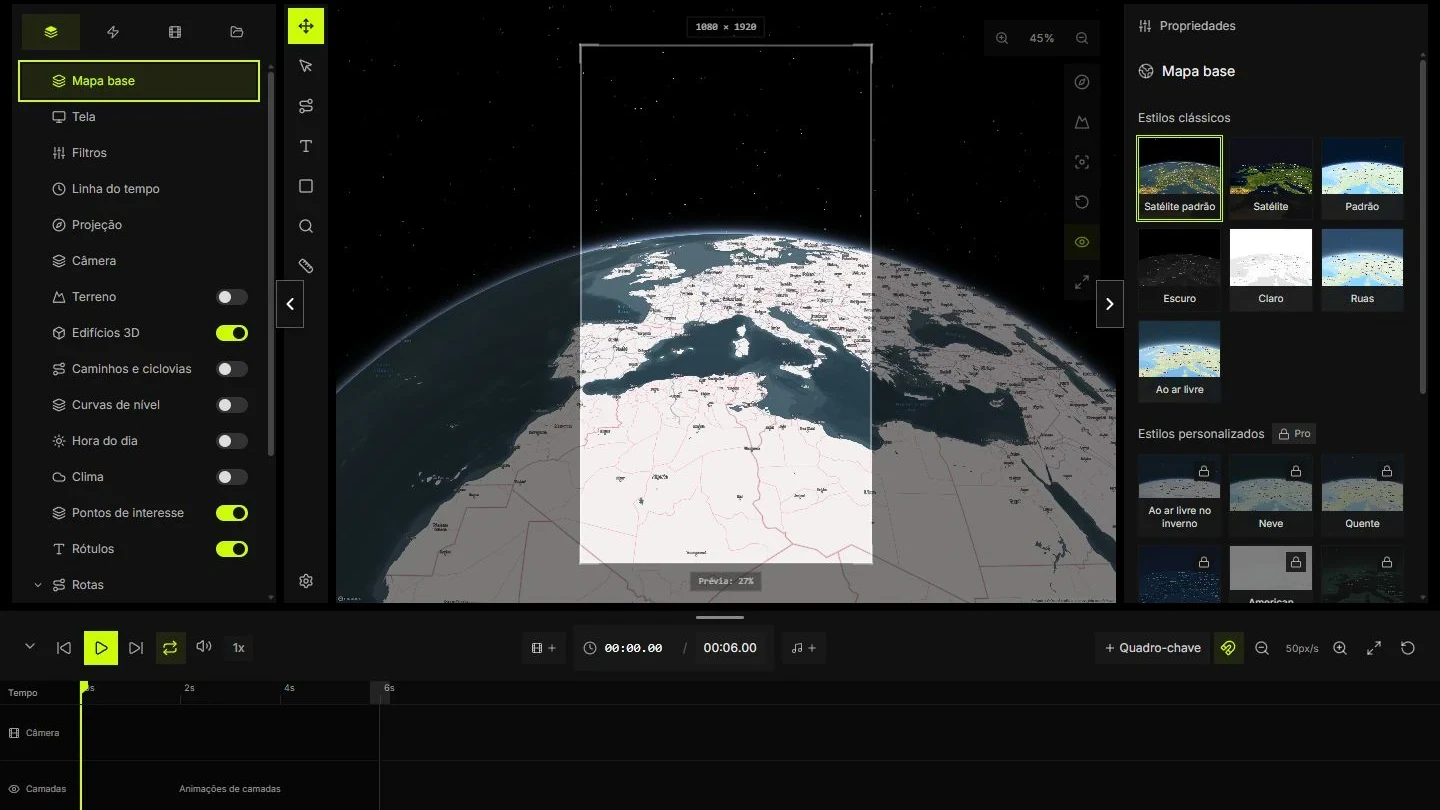
Mantenha mapa base, rota e texto em camadas diferentes, com nomes que indiquem a função. Oculte uma camada para avaliar sua contribuição. Bloqueie objetos já posicionados para evitar deslocamentos acidentais.
Visibilidade e duração são ajustes diferentes. Um rótulo visível também precisa do intervalo correto na linha do tempo. Teste o mapa sem sobreposições decorativas antes de mantê-las.
- Use R para desenhar rotas e T para adicionar texto.
- Mostre a origem antes do início do traçado.
- Mantenha o nome do destino durante a pausa final.
Planeje quadros-chave e pausas de leitura
O plano propõe contexto em 0 segundos, chegada em 4 e pausa até 6. Ajuste a duração do projeto a isso. Seis segundos a 30 quadros por segundo têm cerca de 180 quadros; a última amostra fica perto de 5.97 segundos.
Percorra início, meio e fim com o cursor. Observe os rótulos quando a rota entra ou sai do enquadramento.
- Defina a duração antes de organizar os clipes.
- Adicione quadros-chave apenas nas mudanças necessárias.
- Confira a composição perto de 0, 3 e 5.9 segundos.
Escolha uma projeção para a pergunta
O globo oferece contexto mundial, mas mostra só parte da Terra de cada vez. A vista plana pode facilitar uma comparação regional. Reveja o enquadramento ao mudar de projeção, pois as mesmas coordenadas podem aparecer em outra parte da imagem.
A Mapbox documenta limitações 3D em projeções adaptativas. Use Globe ou Mercator quando terreno ou camadas 3D forem essenciais e teste a combinação concreta no Studio.
- Use a vista mundial para o contexto global.
- Confira os dois extremos depois da mudança.
- Teste terreno e edifícios antes de exportar.
Use relevo para explicar a geografia
O terreno acrescenta elevação à superfície. Edifícios são objetos separados. Uma câmera baixa pode revelar uma serra e esconder o destino. Comece com inclinação moderada e aumente apenas quando ajudar a leitura.
O exagero altera a percepção da altura. Documente seu uso em afirmações geográficas. Uma demonstração visual não substitui dados de elevação medidos ou informações de navegação.
- Compare o mesmo quadro com e sem relevo.
- Evite que o primeiro plano cubra rótulos importantes.
- Confira a compatibilidade da projeção com o terreno.
Defina formato, taxa de quadros e bitrate
Abra Exportar e confira se as dimensões coincidem com a prévia. Use a frequência exigida pela edição, muitas vezes 24, 25 ou 30 quadros por segundo. Escolha MP4 ou WebM conforme o destino e o codificador disponível. O suporte a codecs varia entre navegadores.
A 10 megabits por segundo, seis segundos ocupam aproximadamente 7,5 megabytes sem áudio e estrutura do arquivo. É uma estimativa de tamanho, não garantia de nitidez.
- Confirme proporção e dimensões.
- Abra uma amostra curta na aplicação de destino.
- Aumente o bitrate depois de corrigir quadro e rótulos.
Termine com uma conferência repetível
Reproduza o arquivo inteiro no visualizador de destino. Confira contexto inicial, pausa de chegada, texto pequeno e fim do áudio. Teste também a versão entregue pelo seu fluxo de publicação, pois outro serviço pode recomprimir o material.
Guarde projeto, plano e saída final juntos. Registre dimensões, frequência e data. Outra pessoa deve conseguir identificar os ajustes sem reconstruir sua sessão.
- Confirme duração total e pausa final.
- Abra o arquivo no dispositivo de destino.
- Guarde créditos e configurações de entrega.
Arquivos do exercício
Arquivos de referência. As coordenadas ilustram o exercício e não são instruções rodoviárias. O CSV é um plano de cenas, não um formato de importação do Studio.
Fontes e verificação
- MapsAnimation StudioMapsAnimation ·
- ProjectionsMapbox ·
- Add 3D terrain to a mapMapbox ·
- MapsAnimation ChangelogMapsAnimation ·