© OpenStreetMap contributors · OpenMapTiles · OpenFreeMap · Mapterhorn
ИИ-ассистент в Studio
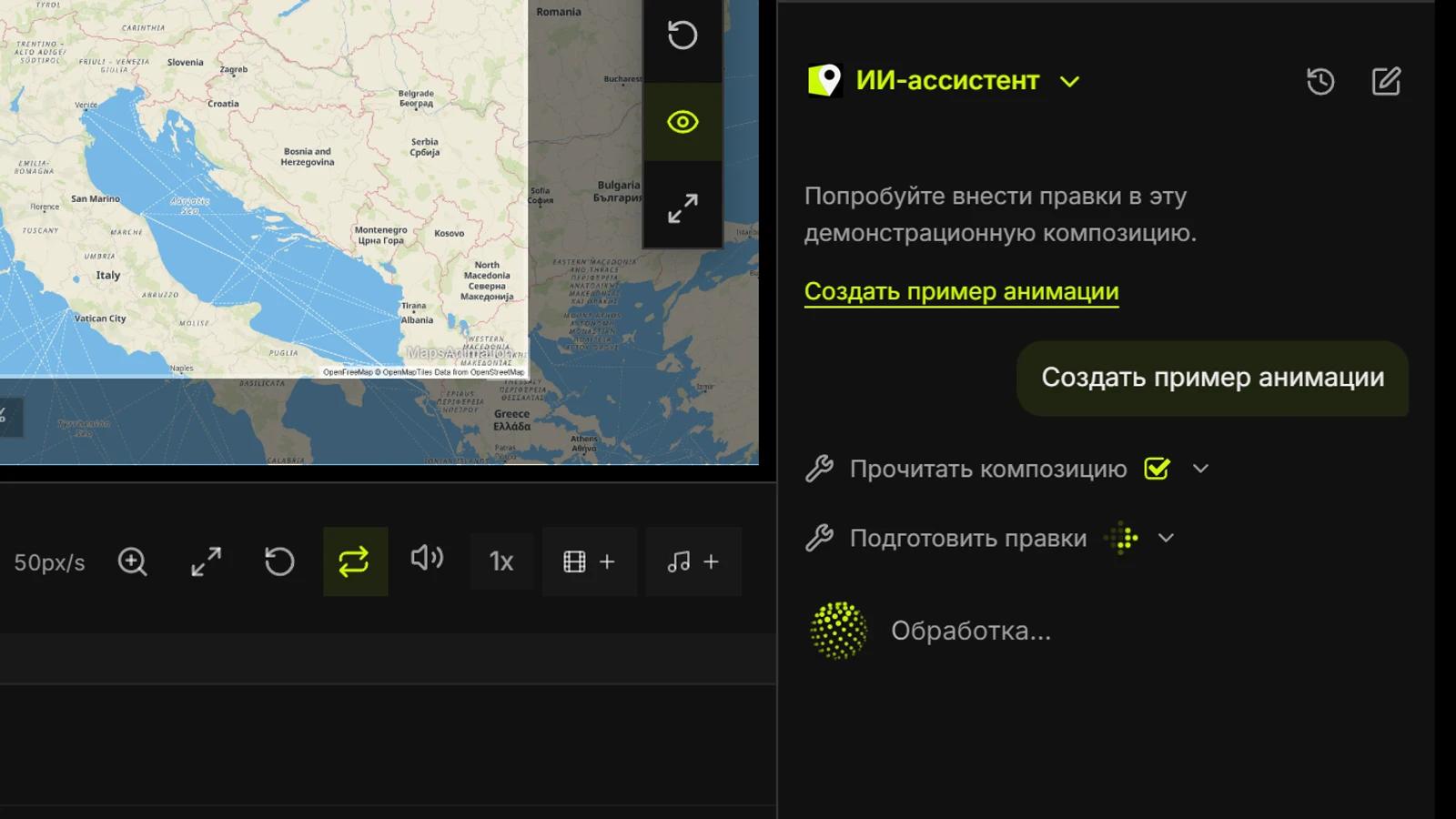
Опишите анимацию, проверьте предложенные правки и примените их к карте, которую можно редактировать дальше. Территории также можно закрашивать прямо на карте.
В MapsAnimation одна команда может объединить движение камеры, заголовок, анимированный маршрут и звуковую дорожку в одном проекте. Это видно на примере схематичного маршрута через Альпы.
Где найти ассистента
Откройте сохранённый проект в Studio и разверните ИИ-ассистент в правом нижнем углу редактора на компьютере, рядом со шкалой времени. Опишите желаемый результат и отправьте команду. Ассистент учитывает открытую композицию, включая несохранённые изменения в этой вкладке. Можно начать новый чат или вернуться к истории проекта. Чаты хранятся 14 дней со дня создания.
От команды к предложению
Попробуйте «Создай восьмисекундный план от Лиона до Турина. Приблизь камеру, постепенно покажи маршрут и помести заголовок в нижнем углу». Ассистент может искать места и материалы, изучать композицию и объединять правки. Раскройте список, проверьте операции и нажмите Применить в Studio. Если проект успел измениться, отправьте команду ещё раз.
Что можно редактировать
Попросите изменить проекцию, стиль, подписи, погоду или фильтры, подобрать кадрирование, движение камеры или пресет. Можно добавлять текст, фигуры, значки, маршруты и измерения, менять длительность, интервалы, звук и ключевые кадры. Ассистент также ищет материалы в каталогах и готовит формат, размер и диапазон экспорта с учётом ограничений тарифа. После применения воспроизведите сцену, отредактируйте слои и дорожки или используйте Отменить. Запустите экспорт из Studio.
После применения первого плана уточните его новой командой. Например, «Сделай линию маршрута толще и закончи её прорисовку к пятой секунде» или «Перенеси заголовок наверх и добавь звуковой эффект на четвёртой секунде». Укажите слой и нужный момент.
Закрашивайте территории на карте
Выберите Заливка территории на панели карты или нажмите B. Уровень может определяться масштабом. Также можно выбрать континент, страну, регион, муниципалитет, округ или район, если доступны границы. Наведите указатель, чтобы увидеть контур, и щёлкните для заливки. На сенсорном экране одно касание даёт предпросмотр, второе подтверждает выбор. Настраиваются цвет, прозрачность, контур и интервал слоя. Ассистент может предложить заливку, когда найдёт нужную границу.