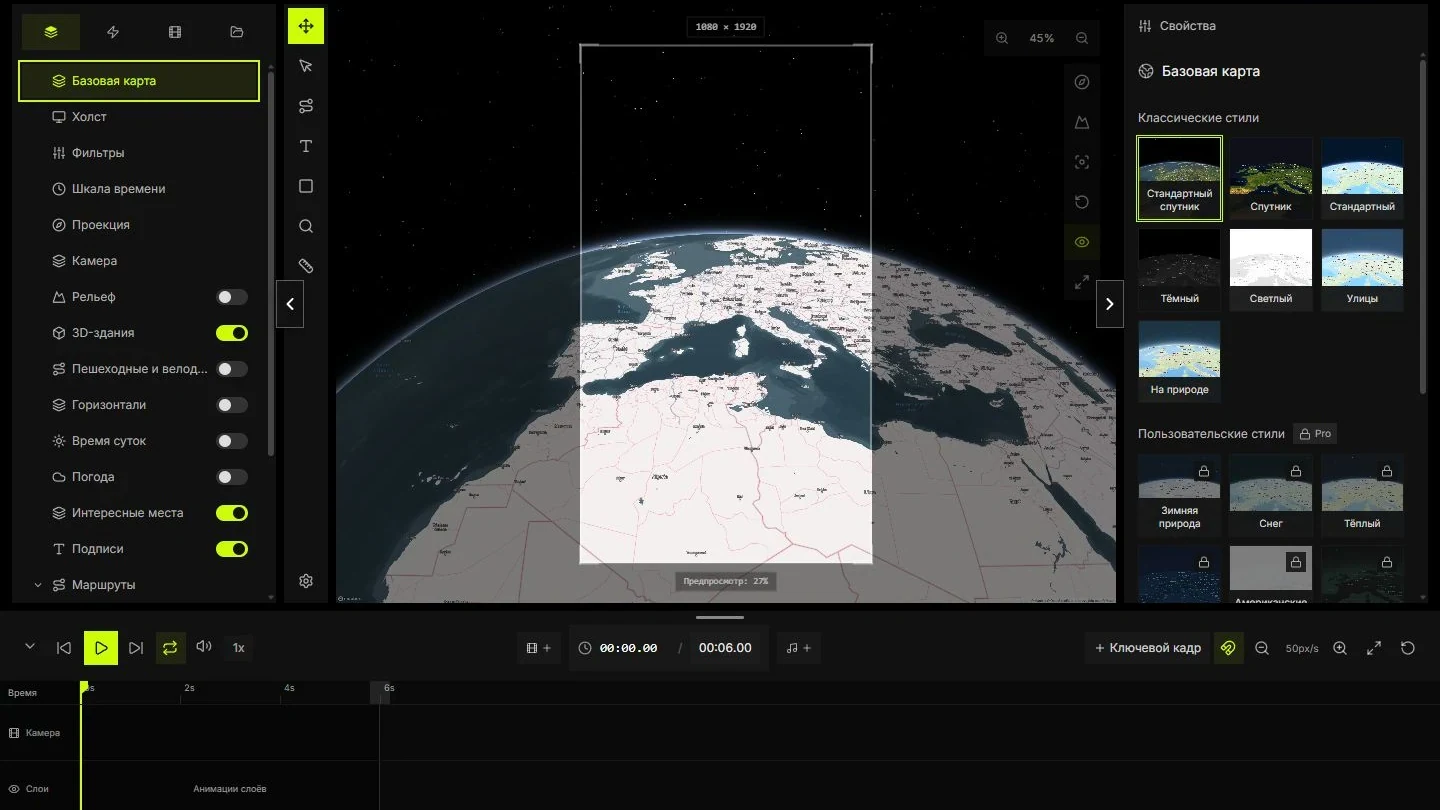
Что нового в Studio v1
Слои, камера, проекции и экспорт на настоящих снимках с упражнением на шесть секунд.
Проверено
Для анимации карты нужно выбрать кадр и время чтения. Обновлённый обзор показывает доступные сегодня элементы Studio. Дата первой публикации сохранена в архиве. Снимки отражают нынешний интерфейс, а не дату появления отдельных функций.
Разделите карту, подписи и маршрут
Держите базовую карту, путь и текст на отдельных слоях с понятными названиями. Скрывайте слой, чтобы оценить его вклад. Заблокируйте размещённые объекты от случайного перемещения.
Видимость и время являются разными настройками. Видимой подписи также нужен правильный интервал на шкале. Сначала проверьте карту без декоративных наложений.
- Клавиша R открывает маршрут, T добавляет текст.
- Покажите начало до появления линии.
- Оставьте название цели во время заключительной паузы.
Спланируйте ключевые кадры и паузы
План предлагает контекст на 0 секунде, прибытие на 4 и паузу до 6. Подстройте длительность проекта. Шесть секунд при 30 кадрах в секунду дают примерно 180 кадров; последняя выборка находится около 5.97 секунды.
Пройдите указателем начало, середину и конец. Проверяйте подписи при входе маршрута в кадр и выходе из него.
- Задайте длительность до расположения клипов.
- Добавляйте ключевые кадры только в нужных точках изменения.
- Проверьте композицию около 0, 3 и 5.9 секунды.
Выберите проекцию для своего вопроса
Глобус даёт мировой контекст, но одновременно показывает только часть Земли. Плоский вид может упростить региональное сравнение. После смены проверьте кадр: те же координаты могут оказаться в другом месте изображения.
Mapbox описывает ограничения 3D в адаптивных проекциях. Если нужны рельеф или 3D-слои, используйте Globe или Mercator и испытайте конкретное сочетание в Studio.
- Используйте мировой вид для глобального контекста.
- Проверьте оба конца после смены.
- Испытайте рельеф и здания до экспорта.
Показывайте рельеф ради объяснения
Рельеф поднимает поверхность карты. Здания являются отдельными объектами. Низкая камера может раскрыть хребет и скрыть цель. Начните с умеренного наклона и повышайте его только ради ясности.
Преувеличение меняет восприятие высоты. Документируйте его при географических утверждениях. Визуальный пример не заменяет измеренные высоты или навигационные данные.
- Сравните один кадр с рельефом и без него.
- Не закрывайте важные подписи передним планом.
- Проверьте поддержку рельефа проекцией.
Задайте формат, частоту и битрейт
Откройте экспорт и сравните размеры с предпросмотром. Выберите нужную монтажу частоту, часто 24, 25 или 30 кадров в секунду. MP4 или WebM зависят от назначения и доступного кодировщика. Поддержка кодеков различается между браузерами.
При 10 мегабитах в секунду шесть секунд занимают около 7,5 мегабайта без звука и структуры файла. Это оценка размера, а не гарантия резкости.
- Подтвердите пропорции и размеры.
- Откройте короткую пробу в целевом приложении.
- Повышайте битрейт после исправления кадра и подписей.
Завершите повторяемой проверкой выдачи
Просмотрите весь файл в целевом проигрывателе. Проверьте вводный контекст, паузу прибытия, мелкий текст и окончание звука. Проверьте и опубликованную версию: другой сервис может сжать её повторно.
Храните проект, план и итоговый файл вместе. Запишите размеры, частоту и дату проверки. Другой человек должен находить настройки без восстановления вашей рабочей сессии.
- Проверьте полную длительность и последний стоп-кадр.
- Откройте файл на целевом устройстве.
- Сохраните указания источников и параметры выдачи.
Файлы упражнения
Справочные файлы упражнения. Координаты приведены для примера и не задают автомобильный маршрут. CSV содержит план съёмки, а не формат импорта Studio.
Источники и проверка
- MapsAnimation StudioMapsAnimation ·
- ProjectionsMapbox ·
- Add 3D terrain to a mapMapbox ·
- MapsAnimation ChangelogMapsAnimation ·