© OpenStreetMap contributors · OpenMapTiles · OpenFreeMap · Mapterhorn
Studio’nun yapay zekâ asistanıyla tanışın
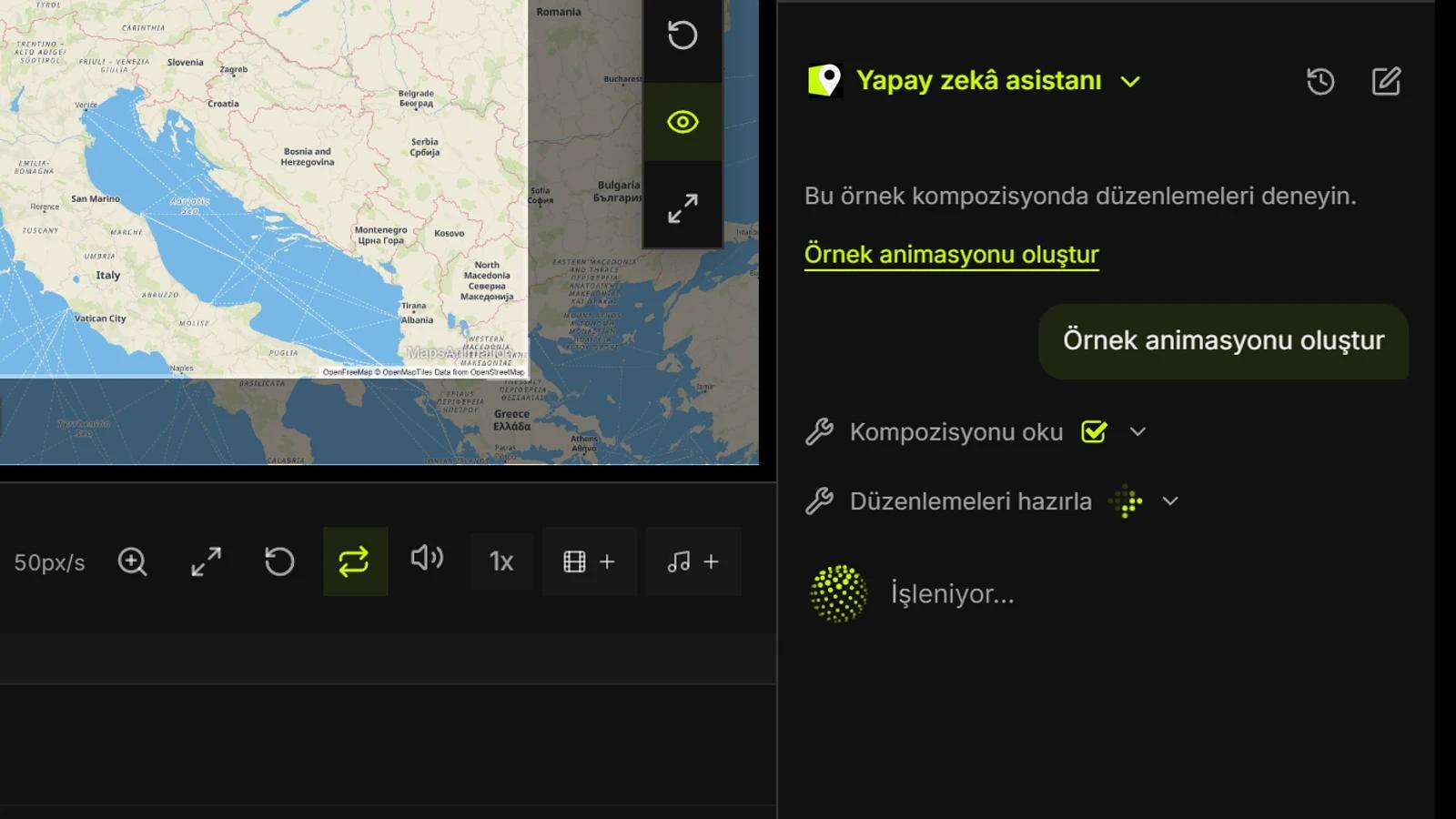
Animasyonu kendi kelimelerinizle anlatın, önerilen düzenlemeleri inceleyin ve düzenlenebilir haritaya uygulayın. Bölgeleri doğrudan haritada da boyayabilirsiniz.
MapsAnimation’da tek bir talimatla aynı projede kamera hareketi, sahne başlığı, animasyonlu rota ve ses parçası oluşturabilirsiniz. Demoda Alpler’i geçen şematik bir güzergâh kullanılıyor.
Asistan nerede?
Studio içinde kayıtlı bir projeyi açın ve masaüstü düzenleyicinin sağ alt köşesinde, zaman çizelgesinin yanındaki Yapay zekâ asistanı panelini genişletin. İstediğiniz sonucu yazıp talimatı gönderin. Asistan, o sekmede kaydedilmemiş değişiklikler dahil açık kompozisyonu temel alır. Yeni sohbet başlatabilir veya projenin sohbet geçmişine dönebilirsiniz. Sohbetler oluşturulduktan 14 gün sonra sona erer.
Talimatı düzenleme önerisine dönüştürün
“Lyon’dan Torino’ya sekiz saniyelik bir çekim oluştur. Kamerayı yaklaştır, rotayı aşamalı olarak göster ve başlığı alt köşeye yerleştir.” Asistan yerleri ve varlıkları bulabilir, kompozisyonu inceleyebilir ve birkaç düzenlemeyi bir araya getirebilir. İşlem listesini açıp kontrol edin, ardından Studio’da uygula seçeneğini kullanın. Proje bu sırada değiştiyse talimatı yeniden gönderin.
Neleri düzenleyebilirsiniz?
Projeksiyonu, stili, etiketleri, hava durumunu veya filtreleri değiştirebilir, kadrajı, kamera hareketini veya ön ayarı belirleyebilirsiniz. Metin, şekil, simge, rota ve ölçüm ekleyebilir ya da süre, klip aralığı, ses ve anahtar kareleri ayarlayabilirsiniz. Asistan, Studio kataloglarında arama yapabilir ve plan sınırları dahilinde dışa aktarma biçimini, boyutunu ve aralığını hazırlayabilir. Uyguladıktan sonra oynatın, katmanları ve parçaları düzenleyin veya değişikliği geri alın. Dışa aktarmayı Studio’dan başlatın.
İlk çekimi uyguladıktan sonra yeni bir talimatla ayrıntıları düzenleyin. “Rotayı kalınlaştır ve çizimi beşinci saniyede tamamla” veya “Başlığı yukarı al ve dördüncü saniyede bir ses efekti ekle” diyebilirsiniz. İlgili katmanı ve zamanı açıkça belirtin.
Haritadaki bölgeleri boyayın
Harita araç çubuğundan Bölgeyi doldur seçeneğini seçin veya B tuşuna basın. Yakınlaştırma düzeyine göre otomatik seçim yapabilir ya da veri kapsamına göre kıta, ülke, eyalet, il, ilçe, belediye veya mahalle seçebilirsiniz. Sınırı görmek için işaretçiyi üzerine getirin ve boyamak için tıklayın. Dokunmatik ekranda ilk dokunuş önizler, ikincisi onaylar. Katmanın rengini, opaklığını, dış çizgisini ve zaman aralığını ayarlayabilirsiniz. Asistan sınırı bulduğunda dolgu da önerebilir.