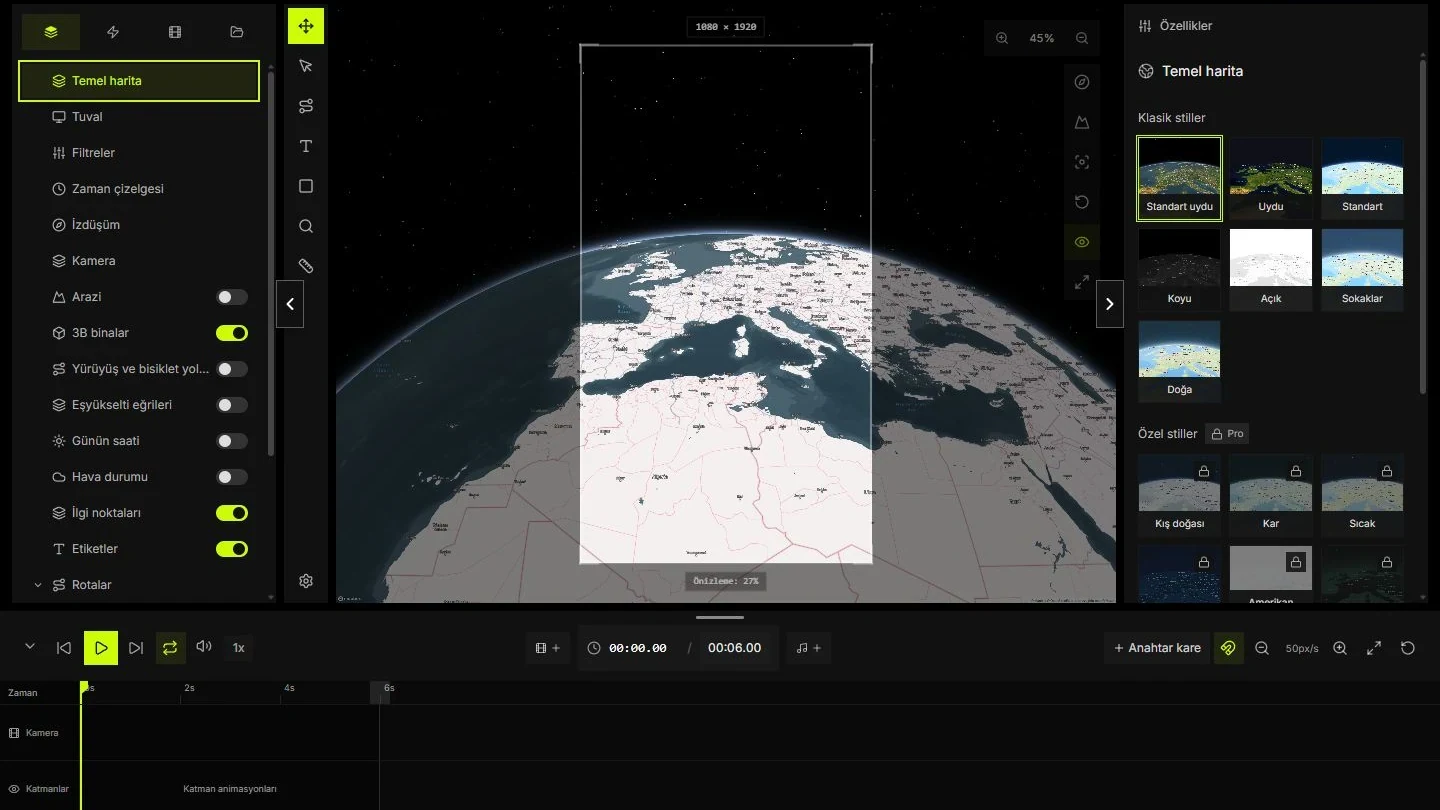
Studio v1 özelliklerini kullanma rehberi
Gerçek ekran görüntüleri ve altı saniyelik bir alıştırmayla katmanları, kamerayı, izdüşümleri ve dışa aktarmayı inceleyin.
İnceleme tarihi
Harita animasyonunda kadrajı ve okuma süresini belirlemek gerekir. Bu güncellenmiş yazı Studio'da bugün görünen denetimleri izler. İlk yayın tarihi arşivde korunur. Görüntüler bugünkü arayüzü belgeler, özelliklerin çıkış tarihini kanıtlamaz.
Haritayı, etiketleri ve rotayı ayırın
Temel harita, rota ve metni ayrı katmanlarda tutup görevlerine göre adlandırın. Bir katmanı gizleyerek katkısını değerlendirin. Yerleşen nesneleri yanlışlıkla hareket etmesin diye kilitleyin.
Görünürlük ve süre ayrı ayarlardır. Görünen bir etiketin de zaman çizelgesinde doğru aralığı olmalıdır. Önce süsleme katmanları olmadan sınayın.
- R ile rotayı, T ile metni açın.
- Çizgi başlamadan çıkış yerini gösterin.
- Son duraklamada hedef adını görünür tutun.
Anahtar kareleri ve okuma aralarını planlayın
Plan 0. saniyede bölgeyi, 4. saniyede varışı ve 6'ya kadar beklemeyi önerir. Proje süresini buna uydurun. Saniyede 30 kareyle altı saniye yaklaşık 180 karedir; son örnek 5.97 saniye yakınındadır.
Oynatma imlecini başlangıç, orta ve sondan geçirin. Rota kadraja girerken veya çıkarken etiketleri kontrol edin.
- Klipleri yerleştirmeden süreyi belirleyin.
- Sadece gerekli hareket değişimlerine anahtar kare ekleyin.
- Yaklaşık 0, 3 ve 5.9 saniyeyi kontrol edin.
Soruya uygun izdüşüm seçin
Küre dünya bağlamı verir ama her seferinde Dünya'nın yalnız bir bölümünü gösterir. Düz görünüm bölgesel karşılaştırmayı kolaylaştırabilir. Değişimden sonra aynı koordinatlar başka bir yerde görünebildiği için kadrajı denetleyin.
Mapbox uyarlanabilir izdüşümlerin 3B sınırlarını belgeler. Arazi veya 3B katmanlar gerekliyse Globe ya da Mercator kullanın ve tam birleşimi Studio'da sınayın.
- Küresel bağlam için dünya görünümünü kullanın.
- Değişimden sonra iki ucu kontrol edin.
- Çıktıdan önce arazi ve binaları test edin.
Araziyi coğrafyayı anlatmak için kullanın
Arazi harita yüzeyine yükseklik verir. Binalar ayrı nesnelerdir. Alçak kamera sırtı gösterebilir ama hedefi saklayabilir. Orta eğimle başlayın, sadece anlatımı kolaylaştırıyorsa artırın.
Abartı yükseklik algısını değiştirir. Coğrafi bir iddia varsa kullanımını kaydedin. Görsel örnek ölçülmüş yükseklik veya navigasyon verisinin yerini tutmaz.
- Aynı kadrajı arazi açık ve kapalıyken karşılaştırın.
- Ön arazi önemli etiketleri kapatmasın.
- İzdüşümün arazi desteğini kontrol edin.
Biçimi, kare hızını ve bit hızını belirleyin
Dışa aktarmayı açıp boyutları önizlemeyle eşleştirin. Kurguya gereken hızı seçin; yaygın örnekler saniyede 24, 25 ve 30 karedir. Hedef ve kullanılabilir kodlayıcıya göre MP4 veya WebM seçin. Kodek desteği tarayıcıya göre değişebilir.
Saniyede 10 megabitte altı saniye, ses ve dosya yapısı hariç yaklaşık 7,5 megabayttır. Bu boyut tahminidir, netlik garantisi değildir.
- Oranı ve çıktı boyutlarını doğrulayın.
- Kısa örneği alıcı uygulamada açın.
- Kadraj ve etiketler düzeldikten sonra bit hızını artırın.
Tekrarlanabilir teslim kontrolüyle bitirin
Dosyanın tamamını hedef oynatıcıda izleyin. Başlangıç bağlamını, varış beklemesini, küçük metni ve sesin bitişini kontrol edin. Başka hizmet yeniden sıkıştırabileceği için yayımlanan sürümü de inceleyin.
Projeyi, planı ve son dosyayı birlikte tutun. Boyut, kare hızı ve kontrol tarihini yazın. Başkası oturumunuzu yeniden kurmadan ayarları anlayabilsin.
- Toplam süreyi ve son beklemeyi doğrulayın.
- Dosyayı hedef cihazda açın.
- Kaynakları ve teslim ayarlarını saklayın.
Alıştırma dosyaları
Alıştırma için referans dosyalarıdır. Koordinatlar örnektir, sürüş tarifi değildir. CSV bir çekim planıdır; Studio içe aktarma biçimi değildir.
Kaynaklar ve doğrulama
- MapsAnimation StudioMapsAnimation ·
- ProjectionsMapbox ·
- Add 3D terrain to a mapMapbox ·
- MapsAnimation ChangelogMapsAnimation ·