© OpenStreetMap contributors · OpenMapTiles · OpenFreeMap · Mapterhorn
Làm quen với Trợ lý AI trong Studio
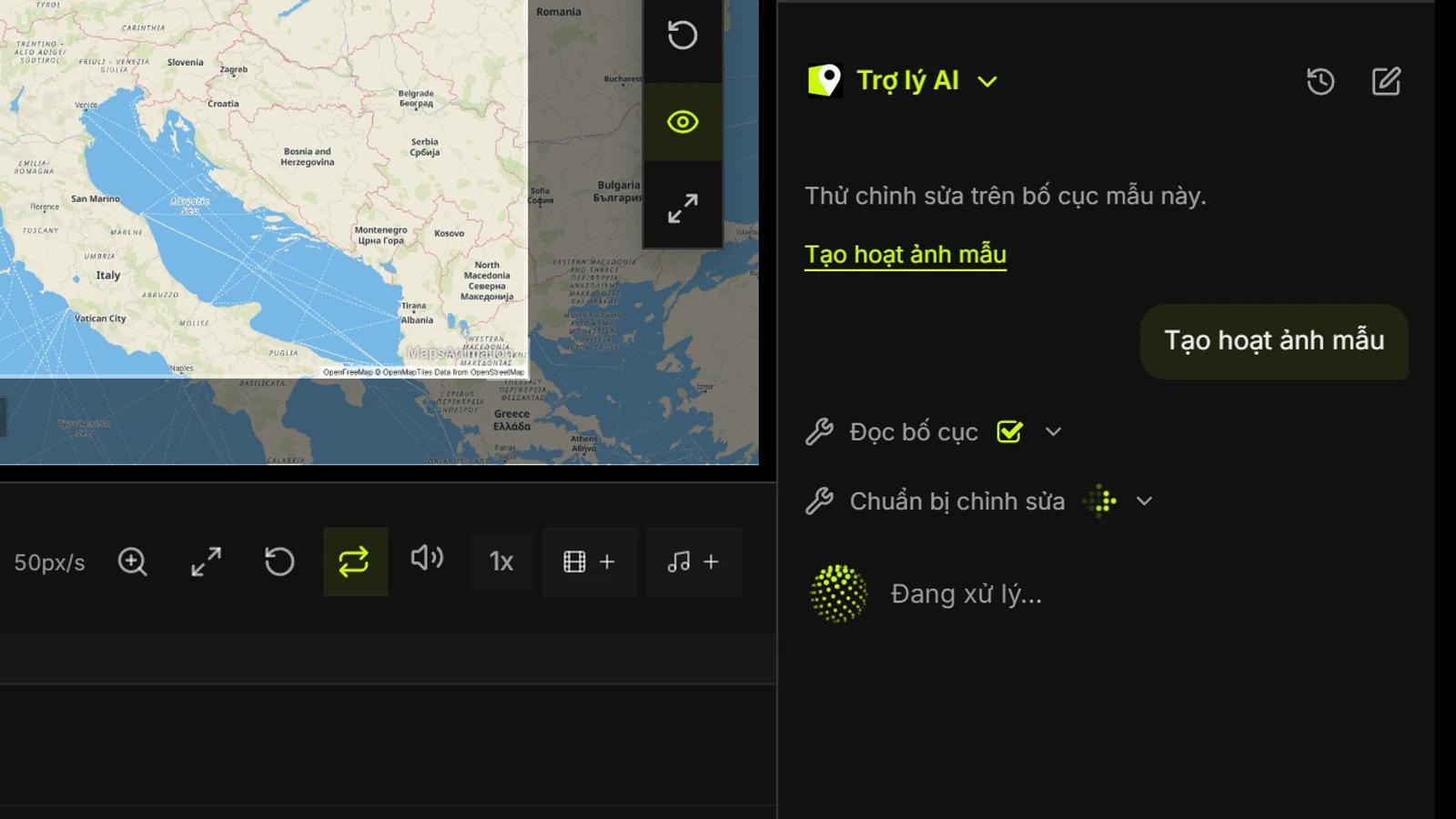
Mô tả hoạt ảnh, xem lại các chỉnh sửa đề xuất rồi áp dụng vào bản đồ mà bạn có thể tiếp tục chỉnh sửa. Bạn cũng có thể tô vùng trực tiếp trên bản đồ.
Trong MapsAnimation, một yêu cầu có thể tạo chuyển động máy quay, tiêu đề, tuyến đường động và rãnh âm thanh trong cùng một dự án. Bản minh họa sử dụng một tuyến đường sơ đồ qua dãy Alps.
Tìm trợ lý ở đâu
Mở một dự án đã lưu trong Studio và mở rộng Trợ lý AI ở góc dưới bên phải của trình chỉnh sửa trên máy tính, cạnh dòng thời gian. Nhập điều bạn muốn thực hiện rồi gửi yêu cầu. Trợ lý dựa trên bố cục đang mở, kể cả chỉnh sửa chưa lưu trong thẻ đó. Bạn có thể bắt đầu đoạn chat mới hoặc mở lại lịch sử của dự án. Đoạn chat hết hạn sau 14 ngày kể từ khi tạo.
Từ yêu cầu đến đề xuất chỉnh sửa
Hãy thử “Tạo một cảnh tám giây từ Lyon đến Turin. Đưa máy quay lại gần, hiện dần tuyến đường và đặt tiêu đề ở góc dưới.” Trợ lý có thể tìm địa điểm và tài nguyên, xem bố cục rồi kết hợp nhiều chỉnh sửa. Mở danh sách để kiểm tra các thao tác và chọn Áp dụng trong Studio. Nếu dự án đã thay đổi trong lúc chờ, hãy gửi lại yêu cầu.
Có thể chỉnh sửa những gì
Bạn có thể yêu cầu đổi phép chiếu, kiểu bản đồ, nhãn, thời tiết, bộ lọc hoặc điều chỉnh khung hình, chuyển động máy quay và thiết lập sẵn. Trợ lý có thể thêm chữ, hình, biểu tượng, tuyến đường và phép đo, hoặc chỉnh thời lượng, khoảng phát, âm thanh và khung hình chính. Trợ lý cũng có thể tìm tài nguyên và chuẩn bị định dạng, kích thước, khoảng thời gian xuất trong giới hạn của gói. Sau khi áp dụng, hãy phát thử, sửa lớp và rãnh hoặc hoàn tác. Khi hoàn tất, bắt đầu xuất trong Studio.
Sau khi áp dụng cảnh đầu tiên, hãy tinh chỉnh bằng yêu cầu tiếp theo. Thử “Làm đường tuyến dày hơn và vẽ xong ở giây thứ năm” hoặc “Chuyển tiêu đề lên trên và thêm hiệu ứng âm thanh ở giây thứ tư.” Nêu rõ lớp và mốc thời gian để trợ lý xác định đúng phần cần chỉnh.
Tô vùng trên bản đồ
Chọn Tô vùng trên thanh công cụ bản đồ hoặc nhấn B. Để độ thu phóng tự chọn cấp, hoặc chọn châu lục, quốc gia, bang hoặc tỉnh, địa phương, quận hoặc khu phố tùy vùng có dữ liệu. Di chuột để xem ranh giới và nhấp để tô. Trên màn hình cảm ứng, chạm một lần để xem trước và chạm lần nữa để xác nhận. Bạn có thể chỉnh màu, độ mờ đục, đường viền và khoảng thời gian của lớp. Trợ lý cũng có thể đề xuất tô vùng nếu tìm thấy ranh giới.