Hướng dẫn thực hành các tính năng Studio v1
Tìm hiểu lớp, máy quay, phép chiếu và xuất tệp bằng ảnh chụp thật cùng bài tập sáu giây.
Ngày rà soát
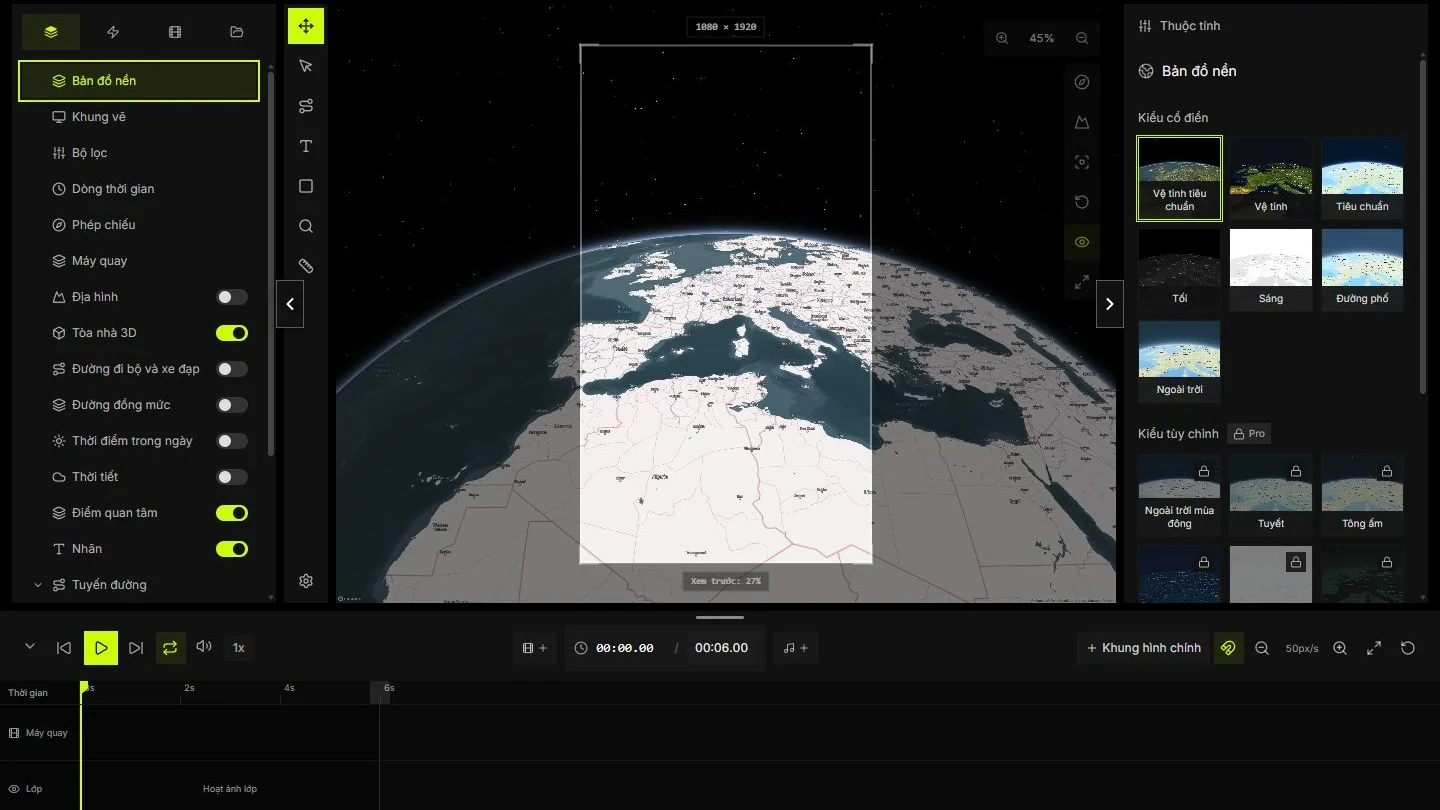
Hoạt ảnh bản đồ cần quyết định khung hình và thời gian đọc. Bản sửa này giới thiệu các điều khiển hiện có trong Studio. Ngày đăng gốc được giữ làm hồ sơ. Ảnh chụp ghi lại giao diện hiện tại, không chứng minh ngày ra mắt từng tính năng.
Tách bản đồ, nhãn và tuyến
Đặt bản đồ nền, tuyến và văn bản ở các lớp riêng, đặt tên theo vai trò. Ẩn một lớp để xem nó có thêm thông tin không. Khóa đối tượng sau khi đặt xong để tránh xê dịch nhầm.
Hiển thị và thời lượng là hai thiết lập khác nhau. Nhãn đang hiện vẫn cần khoảng thời gian đúng. Hãy kiểm tra trước khi có lớp phủ trang trí.
- Dùng R cho tuyến và T cho văn bản.
- Hiện điểm đầu trước khi đường bắt đầu.
- Giữ tên điểm đến trong khoảng dừng cuối.
Lên khung hình chính và khoảng đọc
Kế hoạch đặt bối cảnh ở giây 0, đến đích ở giây 4 và dừng đến giây 6. Chỉnh thời lượng dự án tương ứng. Sáu giây với 30 khung hình mỗi giây có khoảng 180 khung; mẫu cuối gần giây 5.97.
Di chuyển đầu phát qua đầu, giữa và cuối. Xem nhãn khi tuyến đi vào hoặc rời khung.
- Đặt thời lượng trước khi sắp clip.
- Chỉ thêm khung hình chính tại thay đổi cần thiết.
- Kiểm tra bố cục gần các giây 0, 3 và 5.9.
Chọn phép chiếu cho câu hỏi
Quả địa cầu cho bối cảnh toàn cầu nhưng chỉ hiện một phần Trái Đất mỗi lần. Góc nhìn phẳng có thể giúp so sánh vùng. Kiểm tra lại khung sau khi đổi vì cùng tọa độ có thể hiện ở vị trí khác.
Mapbox mô tả giới hạn 3D của phép chiếu thích ứng. Dùng Globe hoặc Mercator khi cần địa hình hay lớp 3D và thử đúng tổ hợp trong Studio.
- Dùng góc nhìn thế giới cho bối cảnh chung.
- Kiểm tra hai đầu sau khi đổi.
- Thử địa hình và tòa nhà trước khi xuất.
Dùng địa hình để giải thích địa lý
Địa hình thêm cao độ cho bề mặt bản đồ. Tòa nhà là đối tượng riêng. Máy quay thấp có thể cho thấy sống núi và che điểm đến. Bắt đầu với độ nghiêng vừa phải, chỉ tăng khi giúp giải thích.
Phóng đại làm đổi cảm nhận về độ cao. Ghi rõ nếu dùng cho nhận định địa lý. Ví dụ hình ảnh không thay dữ liệu cao độ đo đạc hoặc chỉ đường.
- So sánh cùng khung khi bật và tắt địa hình.
- Không để tiền cảnh che nhãn quan trọng.
- Kiểm tra phép chiếu có hỗ trợ địa hình.
Đặt định dạng, tốc độ khung hình và bitrate
Mở Xuất và đối chiếu kích thước với bản xem trước. Chọn tốc độ biên tập cần, thường là 24, 25 hoặc 30 khung mỗi giây. Dùng MP4 hay WebM tùy đích nhận và bộ mã hóa. Khả năng hỗ trợ codec khác nhau giữa trình duyệt.
Ở 10 megabit mỗi giây, sáu giây video khoảng 7.5 megabyte, chưa có âm thanh và cấu trúc tệp. Đây là ước tính dung lượng, không bảo đảm độ nét.
- Xác nhận tỷ lệ và kích thước đầu ra.
- Mở mẫu ngắn trong ứng dụng nhận.
- Chỉnh khung và nhãn trước khi tăng bitrate.
Kết thúc bằng kiểm tra có thể lặp lại
Phát toàn bộ tệp trên trình xem đích. Kiểm tra bối cảnh đầu, khoảng dừng đến nơi, chữ nhỏ và kết thúc âm thanh. Xem cả bản được giao qua quy trình xuất bản vì dịch vụ khác có thể nén lại.
Giữ dự án, kế hoạch và tệp cuối cùng nhau. Ghi kích thước, tốc độ khung hình và ngày kiểm tra. Người khác cần tìm được thiết lập mà không dựng lại phiên làm việc.
- Xác nhận toàn bộ thời lượng và khoảng dừng cuối.
- Mở tệp trên thiết bị đích.
- Lưu nguồn và thiết lập bàn giao.
Tệp thực hành
Tệp tham khảo cho bài tập. Tọa độ chỉ để minh họa, không phải chỉ dẫn đường bộ. CSV là kế hoạch cảnh quay, không phải định dạng nhập của Studio.
Nguồn và kiểm chứng
- MapsAnimation StudioMapsAnimation ·
- ProjectionsMapbox ·
- Add 3D terrain to a mapMapbox ·
- MapsAnimation ChangelogMapsAnimation ·