© OpenStreetMap contributors · OpenMapTiles · OpenFreeMap · Mapterhorn
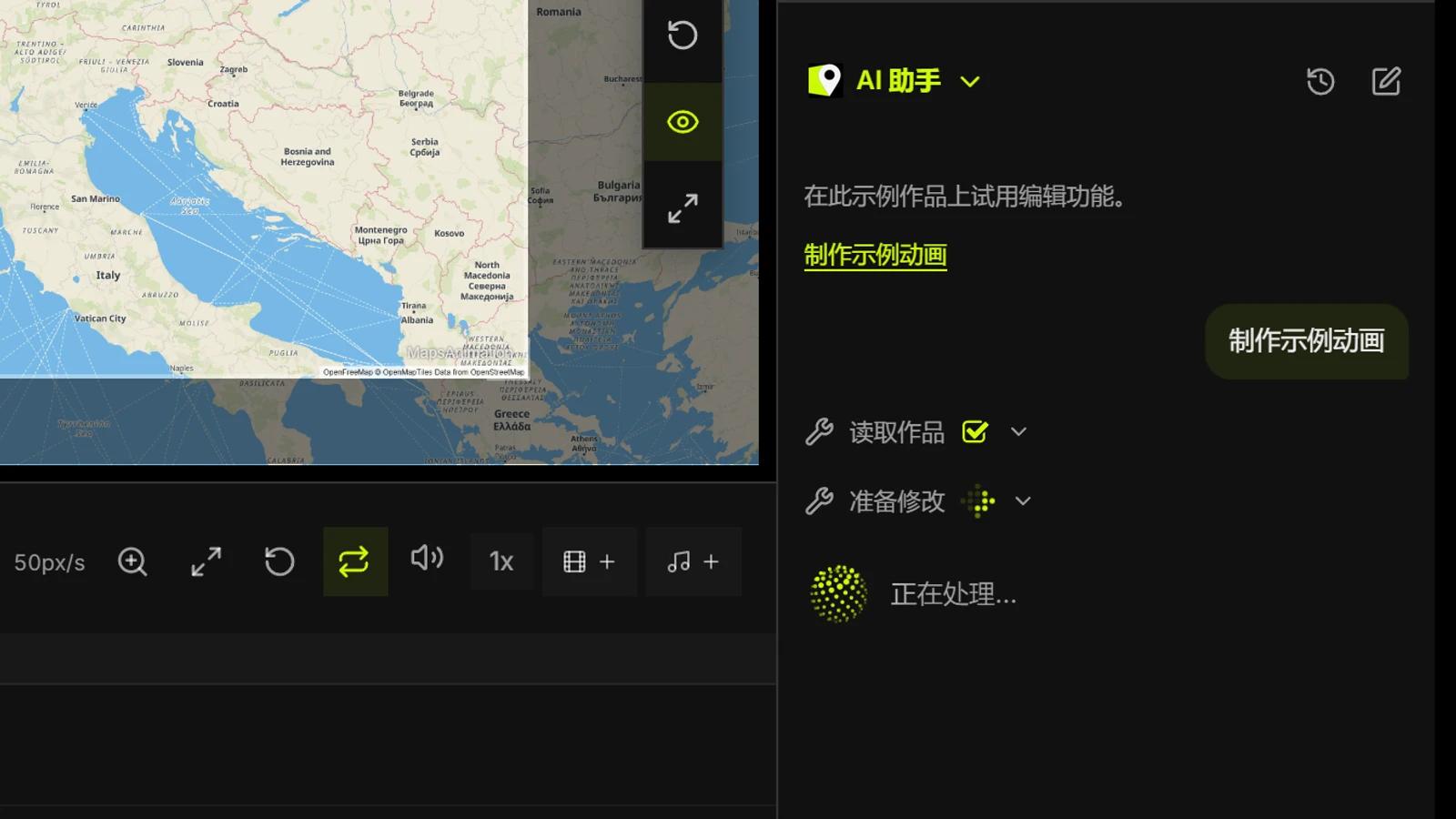
Studio 上线 AI 助手
用自己的话描述动画,检查修改建议,再应用到可继续编辑的地图上。你还可以直接在地图上为区域填色。
在 MapsAnimation 中,一条指令就能在同一个项目里安排镜头、画面标题、路线动画和音轨。下面以一条穿越阿尔卑斯山的示意路线为例。
在哪里打开助手
在 Studio 中打开已保存的项目,在桌面版编辑器右下角、时间轴旁展开 AI 助手。输入想实现的效果并发送。助手以当前打开的作品为基础,包括此标签页中尚未保存的编辑。你可以开启新对话,也可以重新打开该项目的聊天记录。每个对话在创建 14 天后到期。
从一句指令到修改建议
试试这条指令:“制作一个从里昂到都灵的 8 秒镜头。让镜头推近,逐步显示路线,并把标题放在画面下方角落。”助手可以查找地点和素材、查看作品并将多项编辑汇总成一份方案。展开列表核对操作,再点击 应用到 Studio。如果期间改过项目,请重新发送指令,让助手基于最新状态准备方案。
可以修改哪些内容
你可以要求更换投影、地图样式、标注、天气或滤镜,调整取景、镜头运动或预设,添加文字、形状、图标、路线和测量结果,或更改时长、片段区间、音频与关键帧。助手还可以搜索 Studio 素材库,并根据套餐限制准备导出格式、尺寸和时间范围。应用后可播放预览、继续调整图层和轨道,或使用 撤销。准备好后,在 Studio 中开始导出。
应用第一个镜头后,可以继续发送指令来细调。比如:“把路线画粗一点,在第 5 秒时画完”,或者“把标题移到顶部,并在第 4 秒加一个音效”。写明具体图层和时间点,有助于助手准确定位要修改的内容。
直接在地图上填色
在地图工具栏选择 填充区域,或按 B。可以让缩放级别自动选择范围,也可按数据覆盖情况选择洲、国家、省或州、市或区、街区。将指针移到区域上预览边界,单击填色。在触摸屏上,轻触一次预览,再触一次确认。可调整图层的颜色、不透明度、轮廓和时间范围。助手找到相应边界时,也可以提出填色建议。