2.0
Das neue Design von MapsAnimation ist da. Eine neue Startseite, ein übersichtlicher Projektbereich und eine gemeinsame Oberfläche für Studio und Website.
MapsAnimation 2.0 verbindet die öffentliche Website und den Arbeitsbereich mit Schwarz und Limettengrün. Wir haben Navigation, Studio-Bedienfelder und Hilfeseiten überarbeitet. Dieser Rundgang zeigt jeden Bereich mit einer echten Bildschirmaufnahme.
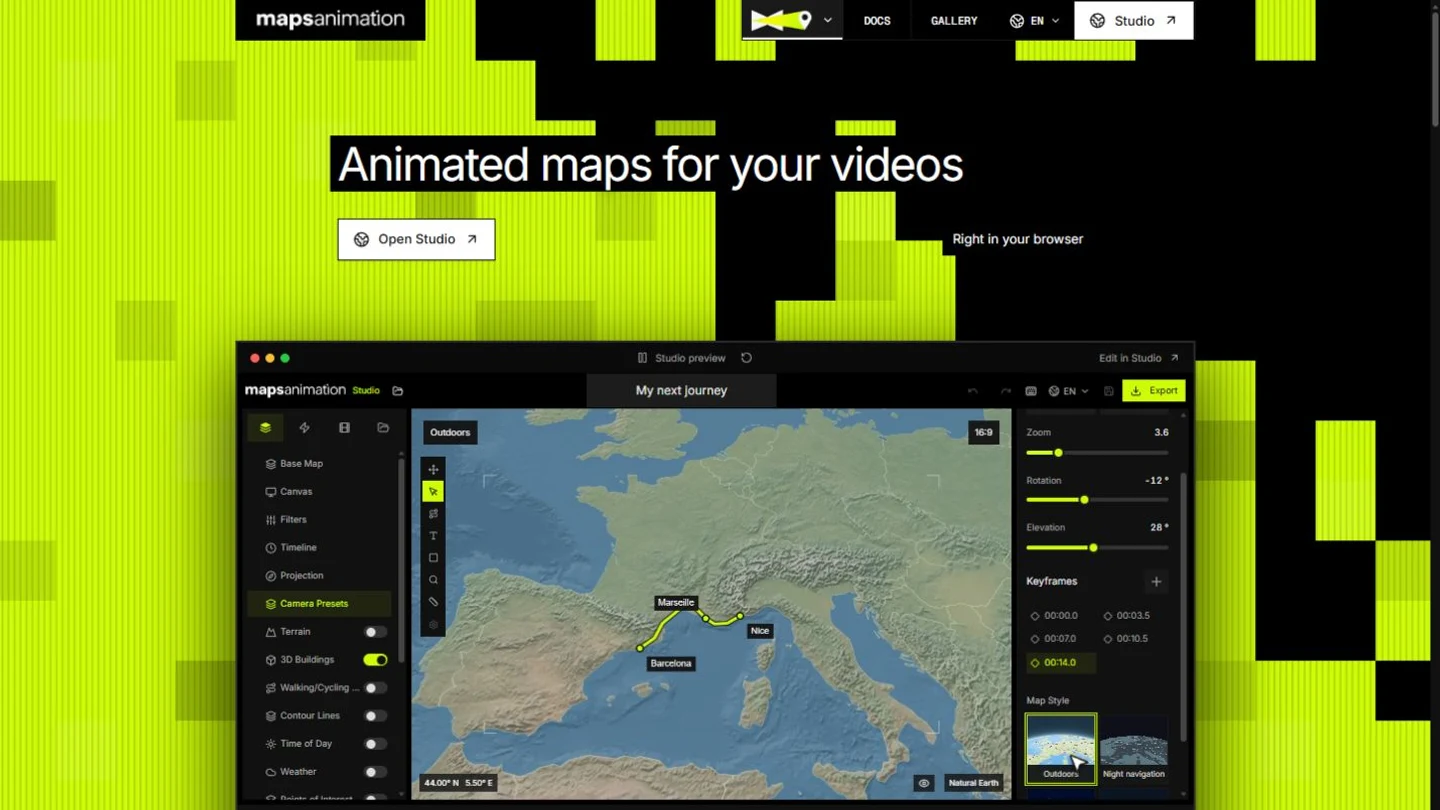
Eine neue Startseite
Die Startseite zeigt die neue Gestaltung, eine Studio-Vorschau und die ersten Schritte. Kartenstile und direkte Links zu Studio helfen dabei, das Werkzeug vor dem ersten Projekt kennenzulernen.
Zur StartseiteProjekte an einem Ort
Im Projektbereich finden Sie Erstellung, Suche und Sortierung. Wechseln Sie zwischen Raster und Liste. Öffnen, Datenschutz und Löschen bleiben sichtbar. Angaben zu Tarif und Nutzung stehen daneben.
Meine Projekte öffnenStudio stellt die Karte in den Mittelpunkt
Ebenen stehen links, die Karte in der Mitte und Eigenschaften rechts. Werkzeuge und Menüs nutzen neutrale Flächen und limettengrüne Auswahlmarkierungen. Auf kleinen Bildschirmen öffnen sich die Bedienfelder als Schubladen.
Studio öffnenKamera, Vorlagen und Zeitleiste
Kameravorlagen haben einen eigenen Reiter und Ordner. Die Zeitleiste bündelt Wiedergabe, Spuren und Schlüsselbilder. Wählen Sie eine Bewegung, prüfen Sie die Kamera und passen Sie das Timing an.
Kamerawerkzeuge ansehenExport mit sichtbarem Bildausschnitt
Die Exporteinstellungen zeigen Format, Abmessungen und geschätzte Dateigröße. Auflösung, Video und Audio haben ausklappbare Bereiche. Prüfen Sie Vorschau und Zeitbereich. Die verfügbaren Optionen hängen von Tarif und Browser ab.
Export ansehenEine Galerie zum Erkunden
Die Galerie gibt Videos und Vorschaubildern Platz. Suche und Kategorien helfen bei der Auswahl. Öffnen Sie ein Beispiel, um Bildausschnitt und Bewegung zu untersuchen. Private Projekte bleiben davon getrennt.
Zur GalerieDokumentation im gleichen Design
Die Dokumentation bündelt Einführung und Werkzeuganleitungen mit der Navigation der Website. Lesen Sie ein Thema und kehren Sie zur Arbeit zurück. Die Leseseiten passen sich der Bildschirmbreite an.
Dokumentation lesenTarife und Abonnement
Die Preisseite vergleicht Tarife in einer Ansicht. Abrechnungszeitraum, Währung und enthaltene Werkzeuge stehen bei der jeweiligen Option. Ihr Abonnement verwalten Sie weiterhin über das Konto.
Tarife vergleichenHilfe und Antworten
Der Support bündelt häufige Fragen und Hilferessourcen. Öffnen Sie eine Antwort direkt auf der Seite. Dokumentation und Kontakt verwenden dieselbe Gestaltung, damit Sie danach am Projekt weiterarbeiten können.
Support öffnenEine sichtbare Roadmap
Die Roadmap ordnet Verbesserungen nach Status. Sie zeigt geplante, laufende und bereits veröffentlichte Arbeiten. Vorschläge behalten ihren Platz in diesem Überblick über die Produktentwicklung.
Roadmap ansehenNeuigkeiten bekommen ihren eigenen Bereich
Produktankündigungen erscheinen unter Neuigkeiten. Der Blog behält Artikel und Kategorien. Studio v1 und die Kameravorlagen v1.01 stehen neben diesem Beitrag 2.0. Alte Links funktionieren weiter und ursprüngliche Daten bleiben erhalten.
Alle Neuigkeiten