Neues in Studio v1
Ebenen, Kamera, Projektionen und Export mit echten Screenshots und einer sechssekündigen Übung.
Geprüft am
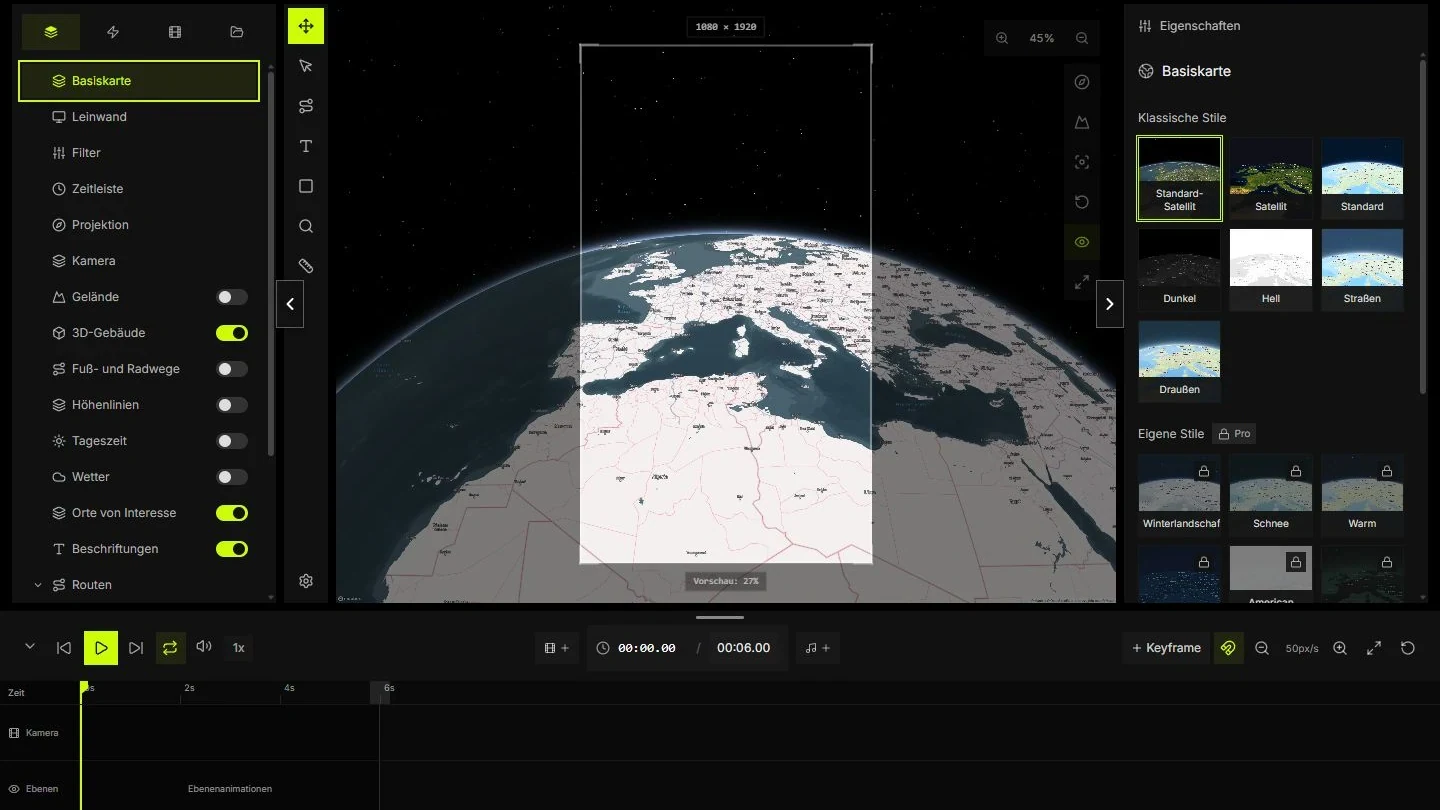
Für eine Kartenanimation müssen Bildausschnitt und Lesedauer feststehen. Dieser überarbeitete Rundgang zeigt die heute sichtbaren Bedienelemente. Das ursprüngliche Veröffentlichungsdatum bleibt erhalten. Die Screenshots dokumentieren die aktuelle Oberfläche und belegen nicht den Einführungstermin einzelner Funktionen.
Karte, Namen und Route trennen
Halte Basiskarte, Route und Text auf eigenen Ebenen und benenne deren Aufgabe. Blende eine Ebene aus, um ihren Nutzen zu prüfen. Sperre fertig platzierte Objekte gegen versehentliches Verschieben.
Sichtbarkeit und Dauer sind unterschiedliche Einstellungen. Auch eine sichtbare Beschriftung benötigt den richtigen Zeitabschnitt. Teste zunächst ohne dekorative Überlagerungen.
- Mit R öffnest du das Routenwerkzeug, mit T den Text.
- Zeige den Start vor Beginn der Linie.
- Lasse den Zielnamen in der letzten Pause stehen.
Keyframes und Lesepausen planen
Der Plan setzt den Überblick bei 0 Sekunden, die Ankunft bei 4 und eine Pause bis 6 Sekunden. Passe die Projektdauer daran an. Sechs Sekunden bei 30 Bildern pro Sekunde ergeben ungefähr 180 Bilder. Das letzte Abtastbild liegt nahe 5.97 Sekunden.
Prüfe Anfang, Mitte und Ende mit dem Abspielkopf. Achte auf Beschriftungen beim Ein- und Austritt der Route.
- Lege die Dauer vor der Clipanordnung fest.
- Setze Keyframes nur für notwendige Bewegungsänderungen.
- Prüfe die Komposition bei etwa 0, 3 und 5.9 Sekunden.
Eine passende Projektion auswählen
Ein Globus gibt weltweiten Kontext, zeigt aber jeweils nur einen Teil der Erde. Eine flache Darstellung kann regionale Vergleiche erleichtern. Prüfe den Ausschnitt nach jedem Wechsel. Dieselben Koordinaten können anders im Bild liegen.
Mapbox dokumentiert 3D-Grenzen adaptiver Projektionen. Verwende Globe oder Mercator, wenn Gelände oder 3D-Ebenen wichtig sind, und teste die genaue Kombination in Studio.
- Nutze die Weltansicht für globalen Kontext.
- Prüfe beide Endpunkte nach dem Wechsel.
- Teste Gelände und Gebäude vor dem Export.
Relief zur Erklärung nutzen
Gelände hebt die Kartenoberfläche an. Gebäude sind separate Objekte. Eine niedrige Kamera kann einen Bergkamm zeigen und zugleich das Ziel verdecken. Beginne mit mäßiger Neigung und steigere sie nur, wenn es dem Inhalt hilft.
Überhöhung verändert die Höhenwahrnehmung. Dokumentiere sie bei geografischen Aussagen. Ein visuelles Beispiel ersetzt weder vermessene Höhen noch Navigationsdaten.
- Vergleiche denselben Ausschnitt mit und ohne Relief.
- Halte wichtige Beschriftungen vom Vordergrund frei.
- Prüfe die Geländeunterstützung der Projektion.
Format, Bildrate und Datenrate festlegen
Öffne Export und gleiche die Abmessungen mit der Vorschau ab. Wähle die für deinen Schnitt benötigte Bildrate, häufig 24, 25 oder 30. MP4 oder WebM hängen vom Ziel und verfügbaren Encoder ab. Die Codec-Unterstützung variiert je nach Browser.
Bei 10 Megabit pro Sekunde benötigen sechs Sekunden ungefähr 7,5 Megabyte ohne Audio und Dateistruktur. Das ist eine Größenschätzung, keine Schärfegarantie.
- Bestätige Seitenverhältnis und Abmessungen.
- Öffne einen kurzen Test in der Zielanwendung.
- Erhöhe die Datenrate erst nach Korrektur von Ausschnitt und Text.
Mit einem wiederholbaren Ausgabetest abschließen
Spiele die Datei vollständig im Zielprogramm ab. Prüfe Anfangskontext, Ankunftspause, kleine Schrift und Audioende. Teste auch die veröffentlichte Fassung, weil ein weiterer Dienst neu komprimieren kann.
Bewahre Projekt, Aufnahmeplan und Enddatei zusammen auf. Dokumentiere Abmessungen, Bildrate und Prüfdatum. Andere sollen die Einstellungen ohne Rekonstruktion deiner Sitzung erkennen können.
- Bestätige Gesamtdauer und letzten Halt.
- Öffne die Datei auf dem Zielgerät.
- Bewahre Quellenhinweise und Ausgabeeinstellungen auf.
Übungsdateien
Referenzdateien für die Übung. Die Koordinaten sind Beispiele und keine Straßenführung. Die CSV beschreibt die Aufnahmeplanung und ist kein Importformat von Studio.
Quellen und Prüfung
- MapsAnimation StudioMapsAnimation ·
- ProjectionsMapbox ·
- Add 3D terrain to a mapMapbox ·
- MapsAnimation ChangelogMapsAnimation ·