© OpenStreetMap contributors · OpenMapTiles · OpenFreeMap · Mapterhorn
Découvrez l’assistant IA dans Studio
Décrivez votre animation, vérifiez les modifications proposées et appliquez-les à une carte que vous pouvez continuer à modifier. Vous pouvez aussi colorier des territoires directement sur le canevas.
Dans MapsAnimation, une seule consigne peut réunir un mouvement de caméra, un titre, un itinéraire animé et une piste audio dans le même projet. Cette démonstration suit une traversée schématique des Alpes.
Où trouver l’assistant
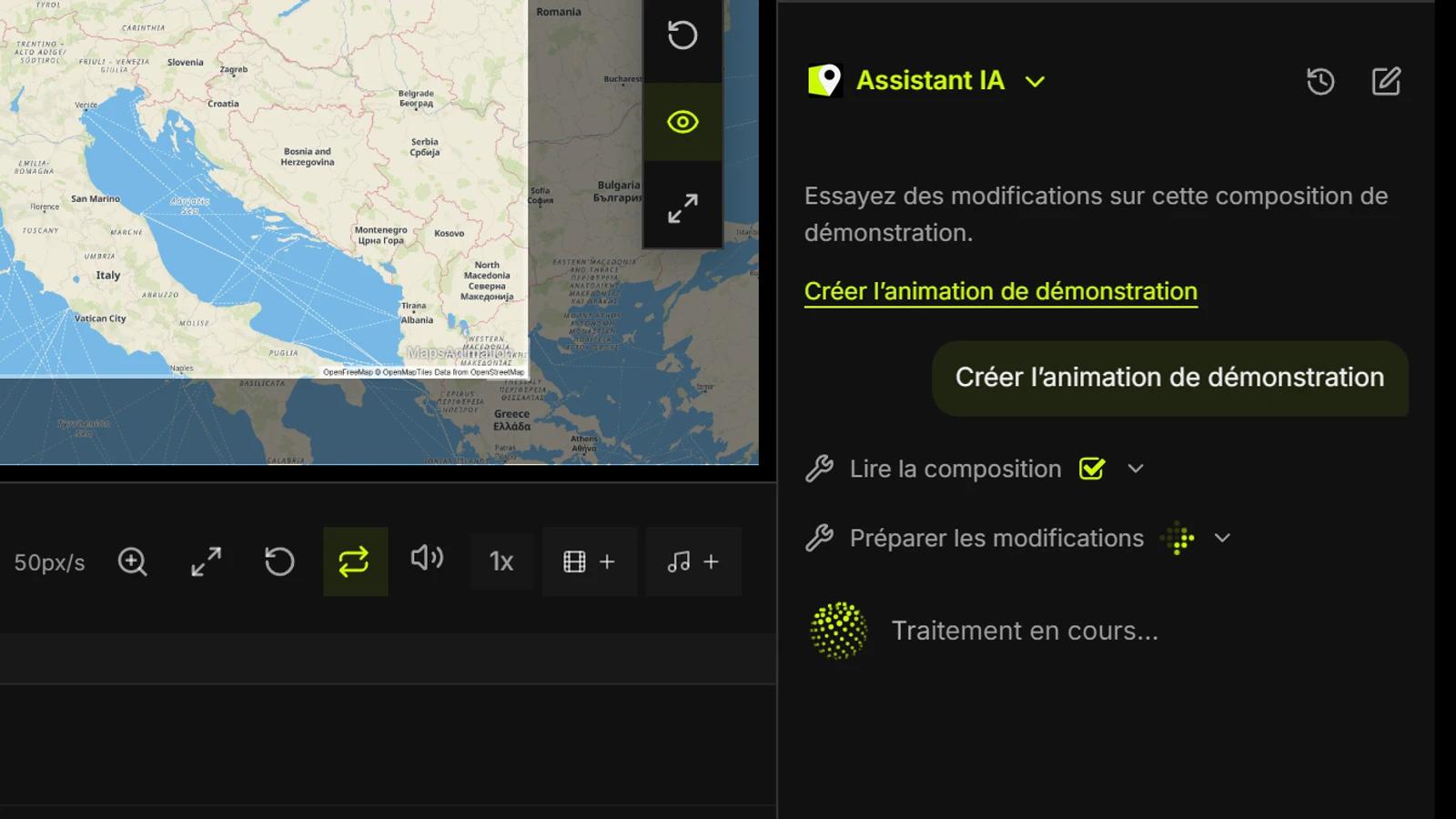
Ouvrez un projet enregistré dans Studio et dépliez Assistant IA en bas à droite dans l’éditeur sur ordinateur, près de la timeline. Décrivez le résultat souhaité et envoyez votre consigne. L’assistant part de la composition ouverte, y compris des modifications non enregistrées dans cet onglet. Vous pouvez démarrer une discussion ou rouvrir l’historique du projet. Les discussions expirent 14 jours après leur création.
De la consigne à la proposition
Essayez « Crée un plan de huit secondes de Lyon à Turin. Rapproche la caméra, révèle progressivement l’itinéraire et place le titre dans le coin inférieur. » L’assistant peut rechercher des lieux et des ressources, consulter la composition et regrouper plusieurs modifications. Dépliez la liste pour vérifier les opérations, puis cliquez sur Appliquer dans Studio. Si vous avez modifié le projet entre-temps, envoyez à nouveau la consigne.
Ce que vous pouvez modifier
Demandez une nouvelle projection, un style, des libellés, des effets météo ou des filtres. L’assistant peut cadrer la carte, animer la caméra, appliquer un préréglage, ajouter du texte, des formes, des icônes, des itinéraires ou des mesures, et régler la durée, les clips, l’audio ou les images clés. Il peut aussi chercher dans les catalogues et préparer le format, les dimensions et la plage d’exportation selon votre offre. Après application, lisez le plan, retouchez ses pistes ou utilisez Annuler. Lancez l’exportation depuis Studio.
Après avoir appliqué le premier plan, affinez-le avec une nouvelle consigne. Essayez « Épaissis le tracé et termine son apparition à cinq secondes » ou « Déplace le titre en haut et ajoute un effet sonore à quatre secondes ». Indiquez le calque et le moment précis pour cibler la modification.
Colorier des territoires sur la carte
Choisissez Remplir un territoire dans la barre d’outils ou appuyez sur B. Laissez le zoom choisir le niveau ou sélectionnez un continent, un pays, une province, une commune, un district ou un quartier selon les limites disponibles. Survolez le territoire pour afficher son contour, puis cliquez pour le remplir. Sur écran tactile, touchez une fois pour prévisualiser et une seconde fois pour confirmer. Réglez la couleur, l’opacité, le contour et l’intervalle du calque. L’assistant peut aussi proposer un remplissage si la limite est disponible.