Les nouveautés de Studio v1
Un parcours pratique des calques, de la caméra, des projections et de l'export, avec de vraies captures et un exercice de six secondes.
Révisé le
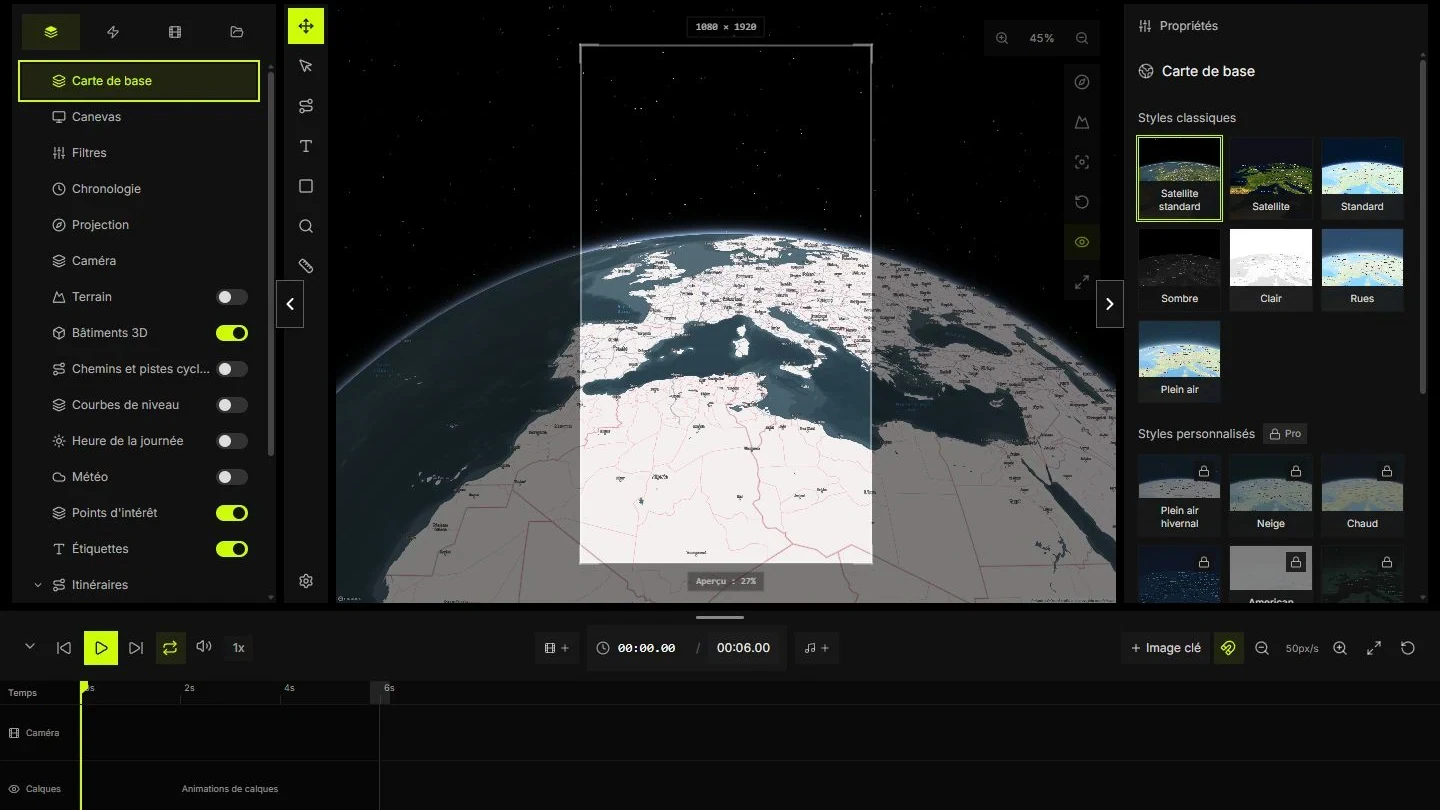
Animer une carte demande de choisir le cadrage et le temps de lecture. Cette révision suit les commandes visibles aujourd'hui dans Studio. La date d'origine reste celle de l'archive. Les captures montrent l'interface actuelle et ne prouvent pas la date de sortie de chaque fonction.
Séparer carte, libellés et trajet
Conservez le fond de carte, le trajet et le texte dans des calques distincts portant des noms utiles. Masquez un calque pour évaluer son apport. Verrouillez-le après placement pour éviter un déplacement accidentel.
Visibilité et durée sont deux réglages différents. Un libellé visible doit aussi occuper le bon intervalle de la chronologie. Testez la carte sans décorations avant de décider de les conserver.
- Utilisez R pour un trajet et T pour du texte.
- Montrez le départ avant le début du tracé.
- Conservez le nom de l'arrivée pendant la pause finale.
Planifier images clés et pauses de lecture
Le plan propose le contexte à 0 seconde, l'arrivée à 4 secondes et une pause jusqu'à 6 secondes. Réglez la durée du projet en conséquence. Six secondes à 30 images par seconde représentent environ 180 images ; la dernière est proche de 5.97 secondes.
Parcourez le début, le milieu et la fin avec la tête de lecture. Examinez les libellés lorsque le trajet entre dans le cadre ou le quitte.
- Fixez la durée avant de disposer les clips.
- Ajoutez des images clés uniquement aux changements nécessaires.
- Contrôlez la composition vers 0, 3 et 5.9 secondes.
Choisir une projection pour la question
Le globe apporte un contexte mondial mais n'affiche qu'une partie de la Terre à la fois. Une vue plane facilite certaines comparaisons régionales. Vérifiez le cadre après un changement de projection, car les mêmes coordonnées peuvent apparaître ailleurs dans l'image.
Mapbox documente des limites des effets 3D dans les projections adaptatives. Privilégiez Globe ou Mercator si relief ou couches 3D sont indispensables. Testez la combinaison exacte dans Studio.
- Utilisez la vue mondiale pour le contexte global.
- Vérifiez les deux extrémités après le changement.
- Testez relief et bâtiments avant l'export.
Utiliser le relief pour expliquer la géographie
Le terrain donne une élévation à la surface. Les bâtiments restent des objets distincts. Une caméra basse révèle une crête mais peut cacher l'arrivée. Commencez avec une inclinaison modérée et augmentez-la seulement si elle aide à comprendre le plan.
L'exagération modifie la perception de la hauteur. Documentez-la lorsqu'une carte soutient une affirmation géographique. Une démonstration visuelle ne remplace ni un relevé altimétrique ni des données de navigation.
- Comparez un même cadre avec et sans relief.
- Gardez les libellés dégagés du premier plan.
- Vérifiez la compatibilité de la projection.
Fixer format, cadence et débit
Dans Exporter, vérifiez que les dimensions correspondent à l'aperçu. Choisissez la cadence requise par le montage, souvent 24, 25 ou 30 images par seconde. Sélectionnez MP4 ou WebM selon la destination et l'encodeur disponible. Les navigateurs n'acceptent pas tous les mêmes codecs.
À 10 mégabits par seconde, six secondes représentent environ 7.5 mégaoctets hors audio et structure du fichier. C'est une estimation de taille, pas une garantie de netteté.
- Confirmez proportions et dimensions.
- Ouvrez un essai court dans l'application destinataire.
- Augmentez le débit après correction du cadre et des libellés.
Terminer par un contrôle reproductible
Lisez entièrement le fichier dans le lecteur cible. Vérifiez le contexte initial, la pause d'arrivée, le plus petit texte et la fin audio. Contrôlez ensuite la version livrée par votre chaîne de publication, qui peut recomprimer le contenu.
Gardez ensemble projet, plan et export final. Notez dimensions, cadence et date de contrôle. Une autre personne doit pouvoir retrouver les réglages sans reconstituer votre séance de montage.
- Confirmez la durée et la pause finale.
- Ouvrez le fichier sur l'appareil cible.
- Conservez crédits et réglages de livraison.
Fichiers de l'exercice
Fichiers de référence. Les coordonnées illustrent l'exercice, pas un itinéraire routier. Le CSV décrit le plan de prise de vue et ne constitue pas un format d'importation de Studio.
Sources et vérification
- MapsAnimation StudioMapsAnimation ·
- ProjectionsMapbox ·
- Add 3D terrain to a mapMapbox ·
- MapsAnimation ChangelogMapsAnimation ·